
Badges
Dans Chargekeeper, les groupes jouent un rôle fondamental dans la gestion des accès et des autorisations, tant pour l’accès aux bornes de recharge que pour l’utilisation de l’outil de supervision. Cette page explique en détail les différents aspects liés aux groupes et comment ils impactent le fonctionnement global de votre solution de supervision.
Un badge est un identifiant utilisé pour permettre aux utilisateurs de lancer une session de recharge sur une borne. Chargekeeper supporte différents types de badges, chacun adapté à une utilisation spécifique :
- Physique : Ce sont des cartes RFID que les utilisateurs peuvent badger sur les bornes.
- Virtuel : Générés automatiquement pour chaque utilisateur, ils sont utilisés par l’application mobile.
- Roaming : Ce sont des badges fournis par des plateformes d'itinérance (comme Gireve) pour les utilisateurs d’autres services de mobilité.
- Terminal de paiement : Certains terminaux de paiement intégrés à une borne peuvent utiliser des badges spécifiques pour gérer les paiements.
- Plug & Charge : spécifique au protocole ISO 15118.
Créer un badge
Le badge est utilisé pour identifier une recharge sur la borne.
- Accédez au module Badges
- Cliquez sur Créer un badge
- Renseignez :
- Numéro RFID (ou identifiant virtuel)
- Numéro visuel
- Type de badge : Physique, Virtuel
- Statut : Activé
- Choisissez le mode de configuration dans l'onglet Attribution et utilisation :
- Utilisateur
- Entreprise
- Véhicule
- Associez selon le cas :
- l’utilisateur,
- ou le véhicule / l’entreprise
- un groupe
- Enregistrez
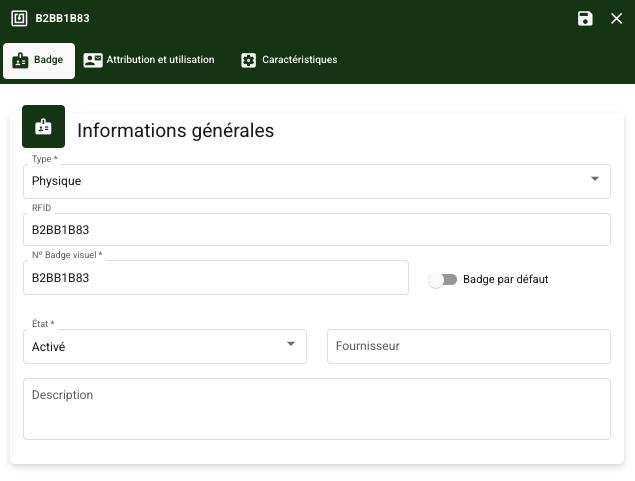
Identifier/distinguer le RFID et le N° visuel du badge
| Type | Description |
| RFID |
Le numéro RFID correspond à l’identifiant électronique lu par la borne lorsque l’utilisateur badge.
Si le RFID est incorrect, aucune recharge ne pourra démarrer, même si le badge semble bien configuré. |
| N° visuel |
Le numéro visuel est le numéro imprimé sur le badge.Il sert uniquement à l’identification humaine. Il facilite :
Il n’est jamais lu par la borne. Modifier le numéro visuel n’a aucun impact sur la recharge. |
Erreur fréquente à éviter :
❌ Renseigner le numéro visuel dans le champ RFID
✅ Toujours renseigner le numéro RFID réel de la puce
Astuce : comment identifier le RFID d’un badge
Si le numéro RFID n’est pas fourni par le fabricant du badge, vous pouvez le lire vous-même.
Solution 1 - Avec un smartphone Android
Utilisez une application NFC gratuite, par exemple :
- NFC Tools
- NXP TagInfo
Étapes :
- Installez l’application
- Activez le NFC sur le téléphone
- Approchez le badge du téléphone
- Relevez l’UID / Identifiant affiché
- Copiez cette valeur dans le champ Numéro RFID de la supervision
Solution 2 - Identifier le RFID d’un badge en le passant sur la borne
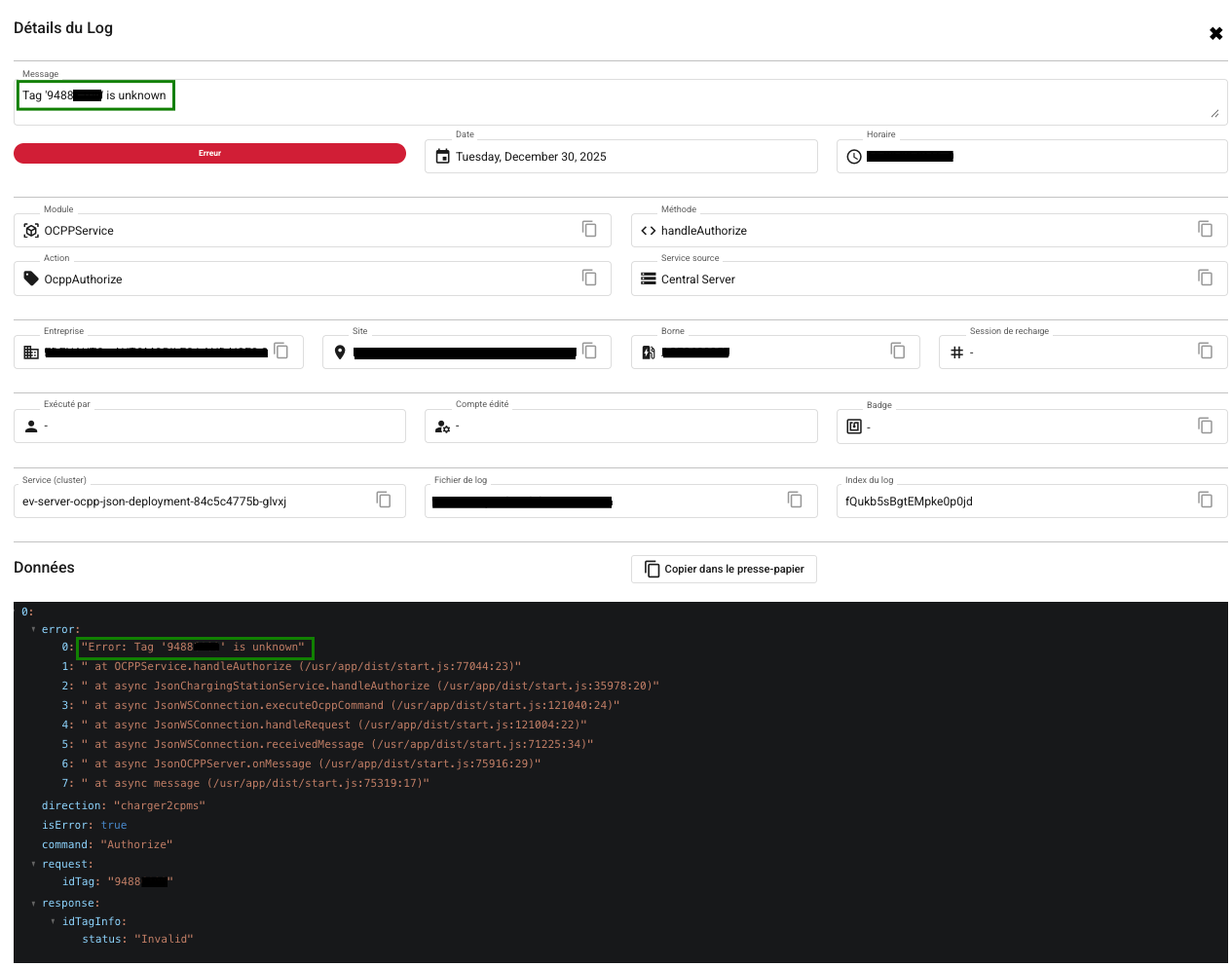
Si le badge n’existe pas encore dans la supervision, il est possible d’identifier son RFID directement via les logs.
- Passez le badge sur la borne
- Accédez au module Logs
- Filtrez sur l'action ‘OcppAuthorize’
- Consultez le détail du log (Le log précise que le badge 9488… est inconnu et que le démarrage est refusé)
Le numéro RFID du badge apparaît dans les informations du log et peut être utilisé pour créer le badge dans la supervision.
Importer des badges
Préparation du Fichier CSV
Pour importer des badges dans Chargekeeper, il est essentiel de préparer correctement le fichier CSV. Voici les caractéristiques requises pour le fichier :
Caractéristiques du fichier CSV :
- Type de fichier : Le fichier doit être au format CSV.
- Séparateur : Utilisez une virgule comme séparateur de colonnes.
- En-tête obligatoire : Le fichier doit contenir une ligne d’en-tête avec les noms des colonnes.
Colonnes obligatoires :
- id : L'identifiant unique du badge.
- visualID : Le numéro visible sur le badge (généralement imprimé sur le badge RFID).
Colonnes optionnelles :
- description : Une description du badge.
- email : L'adresse e-mail associée à l'utilisateur du badge (si applicable).
- firstName : Prénom de l'utilisateur associé au badge.
- name : Nom de l'utilisateur associé au badge.
Exemple de fichier CSV (à ouvrir dans Excel) :
id,visualID,description,email,firstName,name
685B3D1623,CHS9YYW4,Employé,example@company.com,John,Doe
59835A28E25,CHG9DPH1,Visiteur,,,
Importer les Badges dans Chargekeeper
Une fois votre fichier CSV prêt, vous pouvez procéder à l'importation via l'interface de Chargekeeper. Voici les étapes à suivre :
Étape 1 : Accéder à l'interface d'importation
- Depuis le tableau de bord de Chargekeeper, cliquez sur Badges dans le menu à gauche.
- Dans l’interface des badges, cliquez sur le bouton Importer situé en haut de la page.
Étape 2 : Configuration de l'importation
- Choisir un fichier : Cliquez sur Choisir un fichier et sélectionnez le fichier CSV que vous avez préparé.
- Activer automatiquement les utilisateurs et badges :
- Cochez l’option Activer automatiquement les nouveaux utilisateurs si vous souhaitez que les utilisateurs associés aux badges soient automatiquement activés dans le système.
- Cochez l’option Activer automatiquement les nouveaux badges pour que les badges nouvellement importés soient immédiatement actifs dans le système.
Étape 3 : Lancer l'importation
- Une fois les options configurées et le fichier sélectionné, cliquez sur Importer pour lancer le processus d'importation.
- Chargekeeper validera le fichier. Si tout est correct, les badges et les utilisateurs seront ajoutés ou mis à jour dans la plateforme.
Visualiser et Gérer les Badges Importés
Une fois l'importation terminée, vous pouvez visualiser les badges dans l’interface principale des Badges. Les badges sont listés avec leur état, leur identifiant, et les informations associées.
Actions disponibles :
- Modifier : Cliquez sur l'icône d’édition pour modifier les détails d’un badge.
- Désactiver : Vous pouvez désactiver un badge si vous ne souhaitez plus qu'il soit utilisé.
- Supprimer : Cliquez sur l'icône de suppression pour retirer définitivement un badge.
Résolution des Problèmes
Erreurs d'importation :
Si l'importation échoue ou si certains badges ne sont pas importés, vérifiez les points suivants :
- Assurez-vous que le fichier est bien au format CSV.
- Vérifiez que toutes les colonnes obligatoires (id, visualID) sont présentes et correctement remplies.
- Assurez-vous qu'il n'y a pas de caractères spéciaux ou d'espaces non voulus dans les identifiants.
Fichier d'erreurs :Si des erreurs surviennent lors de l’importation, Chargekeeper peut générer un fichier de rapport listant les erreurs rencontrées. Vous pouvez télécharger ce fichier pour identifier et corriger les problèmes avant de réessayer.
En suivant ces étapes, vous pouvez facilement importer et gérer vos badges dans Chargekeeper. Si vous avez des questions ou des problèmes lors de l’importation, n’hésitez pas à contacter notre équipe support.
