
Utilisateurs
 2 min 08 Chargekeeper Academy · Commencer par la vidéo Créer des utilisateurs La vidéo pose l’essentiel en quelques minutes ; cet article va plus loin. Voir la vidéo
Sur cette page
CompteStatutDébloquer un utilisateurEntrepriseAffiliationNotificationsAdresseSécuritéAccès aux APIsGroupesRecharges à domicileMoyens de paiementConsentementsAppareilsJournalRègles de suppression d'un utilisateurComment supprimer un utilisateurDans Chargekeeper, un utilisateur représente une personne pouvant accéder à la supervision, à l’application mobile et/ou à la recharge.
Cette page explique comment créer un utilisateur, puis détaille sa fiche onglet par onglet.
Créer un utilisateur
- Accédez au module Utilisateurs
- Cliquez sur Créer
- Renseignez les informations obligatoires :
- Adresse e-mail
- Langue
- Statut (En attente / Actif)
- (Optionnel) Renseignez :
- Nom et prénom
- Entreprise
- Téléphone
- Adresse
- Enregistrez
- Dans l’onglet Groupes, associez l’utilisateur aux groupes dont il a besoin (voir Groupes ci-dessous)

La fiche utilisateur, onglet par onglet
Compte
L’onglet Compte regroupe l’identité de l’utilisateur, son statut, son entreprise et son affiliation.

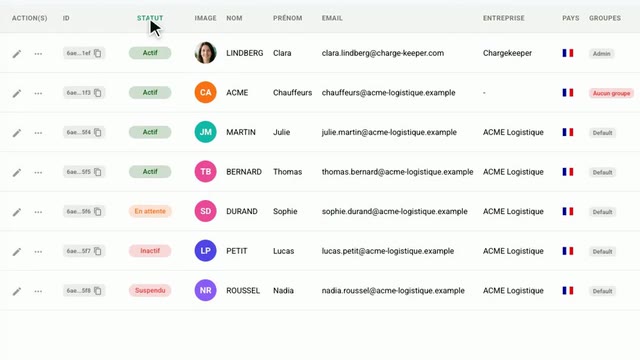
Statut
Le statut détermine ce que l’utilisateur a le droit de faire. Seul le statut Actif permet de démarrer une recharge ; arrêter une recharge en cours reste toujours possible.
| Statut | Comment l’utilisateur y arrive | Connexion | Démarrer une recharge |
|---|---|---|---|
| Actif | Compte validé, ou activé par un administrateur | Oui | Oui |
| En attente | Inscription non encore confirmée par le lien reçu par e-mail | Non | Non |
| Inactif | E-mail confirmé alors que l’activation automatique des comptes est désactivée, ou statut choisi par un administrateur | Non | Non |
| Suspendu | Décision d’un administrateur | Non | Non |
| Verrouillé | Plusieurs mots de passe erronés à la suite | Non | Non |
| Charge bloquée | Facture impayée ou moyen de paiement invalide | Oui | Non |
Débloquer un utilisateur
- Ouvrez la fiche de l’utilisateur, onglet Compte
- Dans la liste Statut, choisissez Actif
- Cliquez sur Sauvegarder
L’utilisateur est notifié du changement de statut. Deux cas particuliers :
- Verrouillé : le compte se déverrouille aussi de lui-même, après un court délai, à la tentative de connexion suivante, ou dès que l’utilisateur réinitialise son mot de passe.
- Charge bloquée : tant qu’une facture reste impayée, le compte sera de nouveau bloqué au prochain contrôle de facturation. Faites d’abord régler la facture ; le compte repasse alors de lui-même à Actif.
Entreprise
Deux façons de renseigner l’entreprise d’un utilisateur, qui s’excluent l’une l’autre :
- Entreprise : vous choisissez une entreprise déclarée dans Chargekeeper. L’utilisateur lui est réellement rattaché.
- Nom entreprise et TVA Intracommunautaire : vous saisissez un texte libre. C’est une simple information portée par le compte, sans lien avec une entreprise déclarée.
Choisir une entreprise déclarée vide et grise les deux champs libres, et inversement.
Rattacher l’utilisateur à une entreprise déclarée a des effets concrets :
- les contrats B2B de cette entreprise s’appliquent à ses recharges, pour le tarif comme pour la facturation ;
- avec un contrat à facturation mensuelle, c’est l’entreprise qui est facturée : l’utilisateur n’a pas besoin de moyen de paiement ;
- le badge virtuel de l’utilisateur est créé comme badge professionnel ;
- la recharge au domicile et son remboursement deviennent possibles.
Utilisez le texte libre quand vous voulez seulement noter l’employeur d’un utilisateur, sans lui appliquer les conditions d’une entreprise.
Affiliation
L’affiliation indique comment l’utilisateur s’est lui-même rattaché à une entreprise, et à quelle date. Trois méthodes existent :
- un code d’affiliation d’un groupe ou d’une entreprise, saisi à l’inscription ou dans l’application mobile ;
- la plaque d’immatriculation d’un véhicule de l’entreprise, si l’entreprise l’autorise ;
- l’identifiant visuel d’un badge.
Cette zone est en lecture seule. Elle affiche « Le compte utilisateur n’a pas utilisé de méthode d’affiliation à une entreprise » pour un utilisateur rattaché autrement, par exemple par un administrateur ou par la règle de domaine e-mail d’une entreprise : ce n’est pas une anomalie.
Notifications
Lors de la création d’un compte utilisateur, certaines notifications standards sont activées par défaut. Elles peuvent toutefois être ajustées en fonction des besoins. L’utilisateur peut également gérer ses préférences de notification directement depuis l’application.
L’interrupteur Activer les notifications coupe ou rétablit l’ensemble. Les notifications proposées à tout utilisateur sont :
- début de session, charge optimale atteinte, fin de charge, fin de session ;
- session non démarrée, y compris lorsqu’elle reste en préparation ;
- changement de statut du compte, inactivité du compte ;
- nouvelle facture ;
- récapitulatif mensuel des recharges au domicile.
Le bouton de test envoie une notification d’essai à l’utilisateur.
Par ailleurs, pour les comptes disposant d’un rôle Admin, des notifications spécifiques peuvent être activées : badge inconnu, erreur ou mise hors ligne d’une borne, enregistrement d’une borne, échec du Smart Charging, échec d’une opération de facturation, signalement d’erreur par un utilisateur. L’activation de ces notifications est possible uniquement depuis la supervision.


Adresse
L’adresse postale de l’utilisateur peut être saisie à deux endroits :
- par l’utilisateur, dans l’application mobile, à l’inscription ou depuis son profil ;
- par un administrateur, dans cet onglet de la supervision.
Dans la supervision, la saisie propose les adresses correspondantes au fil de la frappe. Les coordonnées Latitude et Longitude se remplissent alors automatiquement ; vous pouvez aussi les ajuster en déplaçant le repère sur la carte ou en les saisissant. Une adresse saisie depuis l’application mobile arrive sans coordonnées.

Chargekeeper ne suit pas la position des utilisateurs. Les coordonnées de cet onglet sont celles de l’adresse postale, jamais celles du téléphone. L’application mobile utilise la position de l’appareil uniquement pour afficher la carte et calculer les distances jusqu’aux bornes : aucune position n’est enregistrée sur le compte de l’utilisateur.
Sécurité
Cet onglet permet de :
- définir un nouveau mot de passe pour l’utilisateur, en respectant la règle affichée sous les champs ;
- cocher Accès aux APIs ;
- consulter les identités de connexion unique (SSO) de l’utilisateur, s’il en a.

Accès aux APIs
Cochez cette case pour un compte destiné à un programme, et non à une personne : un outil interne ou un logiciel tiers qui interroge Chargekeeper par ses APIs.
- Le jeton d’accès obtenu à la connexion reste valable bien plus longtemps que celui d’un utilisateur classique, ce qui évite au programme de se reconnecter sans cesse.
- Les appels de ce compte sont décomptés du quota mensuel d’appels API.
La case n’est visible que des administrateurs. Laissez-la décochée pour les comptes de personnes.
Groupes
Les groupes portent les droits de l’utilisateur. L’onglet liste ses groupes, avec l’entreprise et les rôles de chacun, et permet d’en ajouter ou d’en retirer. Tout utilisateur appartient au groupe par défaut, qui ne peut pas être retiré.

Un groupe sert à deux choses :
- Accéder à la supervision : les rôles du groupe définissent ce que l’utilisateur peut y faire, et les règles d’accès définissent sur quelles entreprises et quelles zones. Sans aucune règle d’accès sur l’un de ses groupes, l’utilisateur ne peut pas se connecter à la supervision.
- Recharger : une recharge est autorisée dès qu’un tarif s’applique à l’utilisateur. Un tarif ouvert à tous les utilisateurs ne demande aucun groupe ; un tarif réservé à certains groupes exige que l’utilisateur, ou son badge, appartienne à l’un d’eux.
Recharges à domicile
Cet onglet apparaît sur un utilisateur existant et suit sa recharge au domicile. Son contenu dépend du mode retenu :
- Sans entreprise : un simple message, la recharge au domicile supposant un rattachement à une entreprise.
- Mode manuel : choix d’une période, puis export du rapport ou envoi par e-mail.
- Mode remboursement : bouton Inviter au remboursement pour ouvrir le compte de versement du salarié, puis état du compte, montant et nombre de sessions du mois, et historique des virements.
La mise en place est décrite dans Configurer les recharges au domicile.

Moyens de paiement
Cet onglet apparaît lorsque la facturation est activée sur votre plateforme. Il liste les moyens de paiement de l’utilisateur : statut, moyen par défaut, type, marque, quatre derniers chiffres, date d’expiration et date d’ajout.
Selon vos droits, vous pouvez ajouter un moyen de paiement, dans la fenêtre sécurisée de Stripe, et en supprimer un. Le moyen de paiement par défaut est indiqué, mais ne se choisit pas depuis cet onglet.

Consentements
Cet onglet répond aux questions liées à la protection des données personnelles. Il est en lecture seule : un administrateur ne peut pas modifier un consentement à la place de l’utilisateur.
- Inscription : date de création du compte, origine de l’inscription (application, portail, Scan & Pay, import, supervision, connexion unique) et version des CGU acceptée.
- Consentements : pour les offres promotionnelles et celles des partenaires, l’acceptation ou le refus, avec la date, l’origine et l’auteur de la décision initiale puis de sa dernière modification.

Appareils
Cet onglet liste les appareils avec lesquels l’utilisateur s’est connecté, du plus récemment utilisé au plus ancien. Il est en lecture seule.
- Smartphone Android ou Smartphone iOS : un appareil par téléphone sur lequel l’application mobile est installée, avec l’application et sa version, le modèle, le système et la date de dernière connexion.
- Navigateur web : une seule ligne, qui reflète la dernière connexion de l’utilisateur à la supervision, avec le navigateur et le système utilisés.
Un téléphone disparaît de la liste lorsqu’il ne peut plus recevoir de notifications, par exemple après la désinstallation de l’application.

Journal
Cet onglet permet de consulter l’ensemble des notifications envoyées à l’utilisateur, avec le détail suivant :
- le canal de diffusion (email, SMS, etc.),
- le motif de la notification (démarrage de session, alerte, etc.),
- la borne associée,
- la date et l’heure d’envoi.

1ère connexion d'un utilisateur
Pour se connecter à la supervision, l'utilisateur doit :
- Cliquer sur mot de passe oublié
- Saisir son adresse email associé à son compte utilisateur
- Définir un mot de passe via le lien reçu par email
Une fois le mot de passe défini, l'utilisateur peut se connecter à la supervision.
Suppression d'un utilisateur
La suppression d'un utilisateur dans Chargekeeper est soumise à certaines règles strictes afin de garantir la sécurité des données et de respecter les obligations légales, notamment en ce qui concerne la gestion des factures et des sessions de recharge.
Règles de suppression d'un utilisateur
Factures impayées :
- Chargekeeper n'autorise pas la suppression d'un compte utilisateur si cet utilisateur a des factures impayées. Vous devrez régler toutes les factures en attente avant de pouvoir procéder à la suppression du compte.
Suppression des données :
Lors de la suppression d'un utilisateur, les informations suivantes sont définitivement supprimées :
- Son compte et l'ensemble de ses informations personnelles (nom, prénom, e-mail, etc.).
- Sa photo de profil.
- Ses véhicules associés, s'il y a lieu.
Gestion des badges :
- Le badge virtuel de l'utilisateur (utilisé pour des sessions de recharge via l'application mobile) est supprimé.
- Les badges physiques (comme les cartes RFID) ne sont pas supprimés, mais sont désactivés et anonymisés. Cela signifie que le badge ne pourra plus être utilisé, et toutes les données personnelles associées seront supprimées.
Sessions de recharge et factures :
- Les sessions de recharge de l'utilisateur sont anonymisées. Cela signifie que toutes les informations personnelles associées à ces sessions sont supprimées, mais les données techniques (comme la durée et la consommation) sont conservées à des fins d'analyse.
- Les factures existantes liées aux recharges effectuées par l'utilisateur sont conservées conformément aux obligations légales de conservation des données financières. Les informations personnelles sont supprimées, mais les détails des factures restent accessibles pour des raisons administratives et comptables.
Comment supprimer un utilisateur
Pour supprimer un utilisateur, vous devez vous assurer qu'il n'a pas de factures impayées. Ensuite, vous pouvez accéder à la section Gestion des utilisateurs dans Chargekeeper, sélectionner l'utilisateur concerné, et procéder à la suppression. Si des factures restent impayées, vous serez invité à les régler avant de pouvoir poursuivre.
