
Usuarios
 2 min 08 Chargekeeper Academy · Empieza por el vídeo Crear usuarios El vídeo explica lo esencial en pocos minutos; este artículo va más allá. Ver el vídeo
En esta página
CuentaEstatusDesbloquear a un usuarioEmpresaAfiliaciónNotificacionesDirecciónSeguridadAcceso a las APIGruposRecargas en el domicilioMétodos de pagoConsentimientosDispositivosRegistro de notificacionesReglas de eliminación de un usuarioCómo eliminar un usuarioEn Chargekeeper, un usuario representa a una persona que puede acceder a la supervisión, a la aplicación móvil y/o a la recarga.
Esta página explica cómo crear un usuario y, a continuación, detalla su ficha pestaña por pestaña.
Crear un usuario
- Acceda al módulo Usuarios
- Haga clic en Crear
- Rellene la información obligatoria:
- Dirección de correo electrónico
- Idioma
- Estatus (Pendiente / Activo)
- (Opcional) Rellene:
- Apellido y nombre
- Empresa
- Teléfono
- Dirección
- Guarde
- En la pestaña Grupos, asocie el usuario a los grupos que necesite (véase Grupos más abajo)

La ficha de usuario, pestaña por pestaña
Cuenta
La pestaña Cuenta reúne la identidad del usuario, su estatus, su empresa y su afiliación.

Estatus
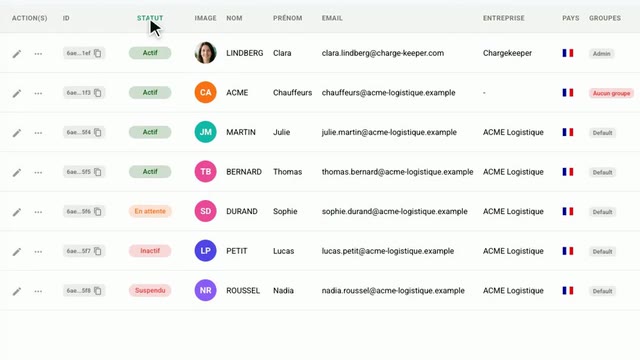
El estatus determina lo que el usuario tiene derecho a hacer. Solo el estatus Activo permite iniciar una recarga; detener una recarga en curso sigue siendo siempre posible.
| Estatus | Cómo llega el usuario a él | Inicio de sesión | Iniciar una recarga |
|---|---|---|---|
| Activo | Cuenta validada, o activada por un administrador | Sí | Sí |
| Pendiente | Registro aún no confirmado mediante el enlace recibido por correo electrónico | No | No |
| Inactivo | Correo electrónico confirmado mientras la activación automática de cuentas está desactivada, o estatus elegido por un administrador | No | No |
| Suspendido | Decisión de un administrador | No | No |
| Bloqueado | Varias contraseñas erróneas seguidas | No | No |
| Carga bloqueada | Factura impagada o medio de pago no válido | Sí | No |
Desbloquear a un usuario
- Abra la ficha del usuario, pestaña Cuenta
- En la lista Estatus, elija Activo
- Haga clic en Guardar
Se notifica al usuario el cambio de estatus. Dos casos particulares:
- Bloqueado: la cuenta también se desbloquea por sí sola, tras un breve plazo, en el siguiente intento de inicio de sesión, o en cuanto el usuario restablece su contraseña.
- Carga bloqueada: mientras quede una factura impagada, la cuenta volverá a bloquearse en el siguiente control de facturación. Haga primero que se pague la factura; la cuenta vuelve entonces por sí sola a Activo.
Empresa
Hay dos formas de indicar la empresa de un usuario, que se excluyen mutuamente:
- Empresa: usted elige una empresa declarada en Chargekeeper. El usuario queda realmente vinculado a ella.
- Nombre de la empresa y NIF-IVA: usted introduce un texto libre. Es una simple información que lleva la cuenta, sin vínculo con una empresa declarada.
Elegir una empresa declarada vacía y desactiva los dos campos libres, y a la inversa.
Vincular al usuario a una empresa declarada tiene efectos concretos:
- los contratos B2B de esa empresa se aplican a sus recargas, tanto para la tarifa como para la facturación;
- con un contrato de facturación mensual, es la empresa la que recibe la factura: el usuario no necesita ningún medio de pago;
- el badge virtual del usuario se crea como badge profesional;
- la recarga en el domicilio y su reembolso pasan a ser posibles.
Utilice el texto libre cuando solo quiera anotar el empleador de un usuario, sin aplicarle las condiciones de una empresa.
Afiliación
La afiliación indica cómo se vinculó el usuario por sí mismo a una empresa, y en qué fecha. Existen tres métodos:
- un código de afiliación de un grupo o de una empresa, introducido en el registro o en la aplicación móvil;
- la matrícula de un vehículo de la empresa, si la empresa lo autoriza;
- el identificador visual de un badge.
Esta zona es de solo lectura. Muestra «La cuenta de usuario no ha utilizado ningún método de afiliación a una empresa» para un usuario vinculado de otro modo, por ejemplo por un administrador o por la regla de dominio de correo electrónico de una empresa: no es una anomalía.
Notificaciones
Al crear una cuenta de usuario, algunas notificaciones estándar están activadas por defecto. No obstante, pueden ajustarse según las necesidades. El usuario también puede gestionar sus preferencias de notificación directamente desde la aplicación.
El interruptor Activar las notificaciones corta o restablece el conjunto. Las notificaciones propuestas a todo usuario son:
- inicio de sesión de recarga, carga óptima alcanzada, fin de carga, fin de sesión de recarga;
- sesión no iniciada, incluso cuando permanece en preparación;
- cambio de estatus de la cuenta, inactividad de la cuenta;
- nueva factura;
- resumen mensual de las recargas en el domicilio.
El botón de prueba envía una notificación de ensayo al usuario.
Además, para las cuentas que disponen de un rol Admin, pueden activarse notificaciones específicas: badge desconocido, error o desconexión de una estación de carga, registro de una estación de carga, fallo del Smart Charging, fallo de una operación de facturación, error señalado por un usuario. La activación de estas notificaciones solo es posible desde la supervisión.


Dirección
La dirección postal del usuario puede introducirse en dos lugares:
- por el usuario, en la aplicación móvil, en el registro o desde su perfil;
- por un administrador, en esta pestaña de la supervisión.
En la supervisión, al escribir se proponen las direcciones correspondientes. Las coordenadas Latitud y Longitud se rellenan entonces automáticamente; también puede ajustarlas desplazando el marcador en el mapa o introduciéndolas. Una dirección introducida desde la aplicación móvil llega sin coordenadas.

Chargekeeper no rastrea la posición de los usuarios. Las coordenadas de esta pestaña son las de la dirección postal, nunca las del teléfono. La aplicación móvil utiliza la posición del dispositivo únicamente para mostrar el mapa y calcular las distancias hasta las estaciones de carga: no se registra ninguna posición en la cuenta del usuario.
Seguridad
Esta pestaña permite:
- definir una nueva contraseña para el usuario, respetando la regla que se muestra bajo los campos;
- marcar Acceso a las API;
- consultar las identidades de inicio de sesión único (SSO) del usuario, si las tiene.

Acceso a las API
Marque esta casilla para una cuenta destinada a un programa, y no a una persona: una herramienta interna o un software de terceros que consulta Chargekeeper a través de sus API.
- El token de acceso obtenido al iniciar sesión sigue siendo válido mucho más tiempo que el de un usuario normal, lo que evita al programa volver a conectarse sin cesar.
- Las llamadas de esta cuenta se descuentan de la cuota mensual de llamadas API.
La casilla solo es visible para los administradores. Déjela sin marcar para las cuentas de personas.
Grupos
Los grupos llevan los derechos del usuario. La pestaña enumera sus grupos, con la empresa y los roles de cada uno, y permite añadir o quitar grupos. Todo usuario pertenece al grupo por defecto, que no puede quitarse.

Un grupo sirve para dos cosas:
- Acceder a la supervisión: los roles del grupo definen lo que el usuario puede hacer en ella, y las reglas de acceso definen sobre qué empresas y qué zonas. Sin ninguna regla de acceso en alguno de sus grupos, el usuario no puede iniciar sesión en la supervisión.
- Recargar: una recarga está autorizada en cuanto una tarifa se aplica al usuario. Una tarifa abierta a todos los usuarios no requiere ningún grupo; una tarifa reservada a determinados grupos exige que el usuario, o su badge, pertenezca a uno de ellos.
Recargas en el domicilio
Esta pestaña aparece en un usuario existente y sigue su recarga en el domicilio. Su contenido depende del modo elegido:
- Sin empresa: un simple mensaje, ya que la recarga en el domicilio supone una vinculación a una empresa.
- Modo manual: elección de un periodo y, después, exportación del informe o envío por correo electrónico.
- Modo reembolso: botón Invitar al reembolso para abrir la cuenta de pago del empleado y, después, estado de la cuenta, importe y número de sesiones del mes, e historial de transferencias.
La puesta en marcha se describe en Configurar las recargas en el domicilio.

Métodos de pago
Esta pestaña aparece cuando la facturación está activada en su plataforma. Enumera los medios de pago del usuario: estatus, medio por defecto, tipo, marca, cuatro últimos dígitos, fecha de caducidad y fecha de alta.
Según sus derechos, puede añadir un medio de pago, en la ventana segura de Stripe, y eliminar uno. El medio de pago por defecto se indica, pero no se elige desde esta pestaña.

Consentimientos
Esta pestaña responde a las preguntas relacionadas con la protección de los datos personales. Es de solo lectura: un administrador no puede modificar un consentimiento en lugar del usuario.
- Registro: fecha de creación de la cuenta, origen del registro (aplicación, portal, Scan & Pay, importación, supervisión, inicio de sesión único) y versión de las CGU aceptada.
- Consentimientos: para las ofertas promocionales y las de los socios, la aceptación o el rechazo, con la fecha, el origen y el autor de la decisión inicial y, después, de su última modificación.

Dispositivos
Esta pestaña enumera los dispositivos con los que el usuario ha iniciado sesión, del más recientemente utilizado al más antiguo. Es de solo lectura.
- Smartphone Android o Smartphone iOS: un dispositivo por cada teléfono en el que está instalada la aplicación móvil, con la aplicación y su versión, el modelo, el sistema y la fecha del último inicio de sesión.
- Navegador web: una sola línea, que refleja el último inicio de sesión del usuario en la supervisión, con el navegador y el sistema utilizados.
Un teléfono desaparece de la lista cuando ya no puede recibir notificaciones, por ejemplo tras la desinstalación de la aplicación.

Registro de notificaciones
Esta pestaña permite consultar todas las notificaciones enviadas al usuario, con el detalle siguiente:
- el canal de difusión (correo electrónico, SMS, etc.),
- el motivo de la notificación (inicio de sesión de recarga, alerta, etc.),
- la estación de carga asociada,
- la fecha y la hora de envío.

Primera conexión de un usuario
Para conectarse a la supervisión, el usuario debe:
- Hacer clic en contraseña olvidada
- Introducir la dirección de correo electrónico asociada a su cuenta de usuario
- Definir una contraseña mediante el enlace recibido por correo electrónico
Una vez definida la contraseña, el usuario puede conectarse a la supervisión.
Eliminación de un usuario
La eliminación de un usuario en Chargekeeper está sujeta a ciertas reglas estrictas con el fin de garantizar la seguridad de los datos y de respetar las obligaciones legales, en particular en lo que respecta a la gestión de las facturas y de las sesiones de recarga.
Reglas de eliminación de un usuario
Facturas impagadas:
- Chargekeeper no autoriza la eliminación de una cuenta de usuario si ese usuario tiene facturas impagadas. Deberá pagar todas las facturas pendientes antes de poder proceder a la eliminación de la cuenta.
Eliminación de los datos:
Al eliminar un usuario, la información siguiente se elimina definitivamente:
- Su cuenta y el conjunto de sus datos personales (apellido, nombre, correo electrónico, etc.).
- Su foto de perfil.
- Sus vehículos asociados, si los hay.
Gestión de los badges:
- El badge virtual del usuario (utilizado para sesiones de recarga a través de la aplicación móvil) se elimina.
- Los badges físicos (como las tarjetas RFID) no se eliminan, sino que se desactivan y se anonimizan. Esto significa que el badge ya no podrá utilizarse y que todos los datos personales asociados se eliminarán.
Sesiones de recarga y facturas:
- Las sesiones de recarga del usuario se anonimizan. Esto significa que toda la información personal asociada a esas sesiones se elimina, pero los datos técnicos (como la duración y el consumo) se conservan con fines de análisis.
- Las facturas existentes vinculadas a las recargas realizadas por el usuario se conservan conforme a las obligaciones legales de conservación de los datos financieros. La información personal se elimina, pero los detalles de las facturas siguen siendo accesibles por razones administrativas y contables.
Cómo eliminar un usuario
Para eliminar un usuario, debe asegurarse de que no tiene facturas impagadas. A continuación, puede acceder a la sección Gestión de usuarios en Chargekeeper, seleccionar el usuario en cuestión y proceder a la eliminación. Si quedan facturas impagadas, se le pedirá que las pague antes de poder continuar.
