
Utenti
 2 min 08 Chargekeeper Academy · Inizia dal video Creare utenti Il video mostra l’essenziale in pochi minuti; questo articolo approfondisce. Guarda il video
In questa pagina
AccountStatoSbloccare un utenteAziendaAffiliazioneNotificheIndirizzoSicurezzaAccesso alle APIGruppiRicariche a domicilioMetodi di pagamentoConsensiDispositiviRegistroRegole di eliminazione di un utenteCome eliminare un utenteIn Chargekeeper, un utente rappresenta una persona che può accedere alla supervisione, all’applicazione mobile e/o alla ricarica.
Questa pagina spiega come creare un utente, poi ne descrive la scheda, sezione per sezione.
Creare un utente
- Accedete al modulo Utenti
- Fate clic su Crea
- Compilate le informazioni obbligatorie:
- Indirizzo e-mail
- Lingua
- Stato (In attesa / Attivo)
- (Facoltativo) Compilate:
- Cognome e nome
- Azienda
- Telefono
- Indirizzo
- Salvate
- Nella sezione Gruppi, associate l’utente ai gruppi di cui ha bisogno (vedere Gruppi più sotto)

La scheda utente, sezione per sezione
Account
La sezione Account raggruppa l’identità dell’utente, il suo stato, la sua azienda e la sua affiliazione.

Stato
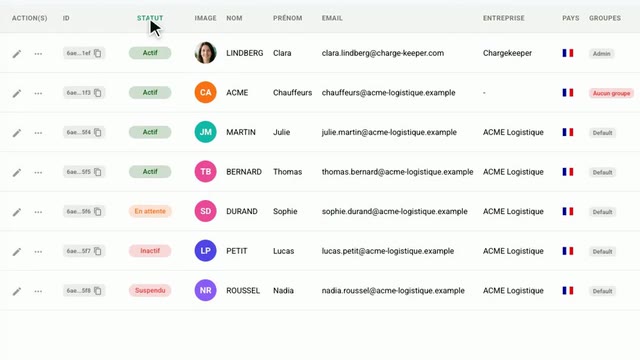
Lo stato determina ciò che l’utente ha il diritto di fare. Solo lo stato Attivo consente di avviare una ricarica; interrompere una ricarica in corso resta sempre possibile.
| Stato | Come l’utente ci arriva | Accesso | Avviare una ricarica |
|---|---|---|---|
| Attivo | Account convalidato, o attivato da un amministratore | Sì | Sì |
| In attesa | Registrazione non ancora confermata tramite il link ricevuto via e-mail | No | No |
| Inattivo | E-mail confermata mentre l’attivazione automatica degli account è disattivata, oppure stato scelto da un amministratore | No | No |
| Sospeso | Decisione di un amministratore | No | No |
| Bloccato | Più password errate di seguito | No | No |
| Ricarica bloccata | Fattura non pagata o metodo di pagamento non valido | Sì | No |
Sbloccare un utente
- Aprite la scheda dell’utente, sezione Account
- Nell’elenco Stato, scegliete Attivo
- Fate clic su Salva
L’utente riceve una notifica del cambio di stato. Due casi particolari:
- Bloccato: l’account si sblocca anche da solo, dopo un breve intervallo, al tentativo di accesso successivo, oppure non appena l’utente reimposta la password.
- Ricarica bloccata: finché una fattura resta non pagata, l’account verrà di nuovo bloccato al successivo controllo di fatturazione. Fate prima saldare la fattura; l’account torna allora da solo ad Attivo.
Azienda
Esistono due modi per indicare l’azienda di un utente, che si escludono a vicenda:
- Azienda: scegliete un’azienda dichiarata in Chargekeeper. L’utente vi è realmente collegato.
- Nome azienda e Partita IVA: inserite un testo libero. È una semplice informazione riportata sull’account, senza alcun legame con un’azienda dichiarata.
Scegliere un’azienda dichiarata svuota e disattiva i due campi liberi, e viceversa.
Collegare l’utente a un’azienda dichiarata ha effetti concreti:
- i contratti B2B di questa azienda si applicano alle sue ricariche, per la tariffa come per la fatturazione;
- con un contratto a fatturazione mensile, è l’azienda a essere fatturata: l’utente non ha bisogno di un metodo di pagamento;
- il badge virtuale dell’utente viene creato come badge professionale;
- la ricarica a domicilio e il suo rimborso diventano possibili.
Utilizzate il testo libero quando volete soltanto annotare il datore di lavoro di un utente, senza applicargli le condizioni di un’azienda.
Affiliazione
L’affiliazione indica come l’utente si è collegato da solo a un’azienda, e in quale data. Esistono tre metodi:
- un codice di affiliazione di un gruppo o di un’azienda, inserito alla registrazione o nell’applicazione mobile;
- la targa di un veicolo dell’azienda, se l’azienda lo consente;
- l’identificativo visivo di un badge.
Quest’area è in sola lettura. Mostra «L’account utente non ha utilizzato alcun metodo di affiliazione a un’azienda» per un utente collegato in altro modo, ad esempio da un amministratore o dalla regola del dominio e-mail di un’azienda: non è un’anomalia.
Notifiche
Alla creazione di un account utente, alcune notifiche standard sono attivate per impostazione predefinita. Possono tuttavia essere adattate in base alle esigenze. L’utente può anche gestire le proprie preferenze di notifica direttamente dall’applicazione.
L’interruttore Attiva le notifiche disattiva o ripristina l’insieme. Le notifiche proposte a ogni utente sono:
- inizio della sessione, carica ottimale raggiunta, fine della carica, fine della sessione;
- sessione non avviata, anche quando resta in preparazione;
- cambio di stato dell’account, inattività dell’account;
- nuova fattura;
- riepilogo mensile delle ricariche a domicilio.
Il pulsante di test invia all’utente una notifica di prova.
Inoltre, per gli account che dispongono di un ruolo Admin, possono essere attivate notifiche specifiche: badge sconosciuto, errore o disconnessione di una stazione di ricarica, registrazione di una stazione di ricarica, errore dello Smart Charging, errore di un’operazione di fatturazione, segnalazione di errore da parte di un utente. L’attivazione di queste notifiche è possibile soltanto dalla supervisione.


Indirizzo
L’indirizzo postale dell’utente può essere inserito in due punti:
- dall’utente, nell’applicazione mobile, alla registrazione o dal suo profilo;
- da un amministratore, in questa sezione della supervisione.
Nella supervisione, durante la digitazione vengono proposti gli indirizzi corrispondenti. Le coordinate Latitudine e Longitudine si compilano allora automaticamente; potete anche regolarle spostando il segnaposto sulla mappa o inserendole. Un indirizzo inserito dall’applicazione mobile arriva senza coordinate.

Chargekeeper non traccia la posizione degli utenti. Le coordinate di questa sezione sono quelle dell’indirizzo postale, mai quelle del telefono. L’applicazione mobile utilizza la posizione del dispositivo unicamente per mostrare la mappa e calcolare le distanze fino alle stazioni di ricarica: nessuna posizione viene registrata sull’account dell’utente.
Sicurezza
Questa sezione consente di:
- definire una nuova password per l’utente, rispettando la regola mostrata sotto i campi;
- selezionare Accesso alle API;
- consultare le identità di accesso unico (SSO) dell’utente, se ne ha.

Accesso alle API
Selezionate questa casella per un account destinato a un programma, e non a una persona: uno strumento interno o un software di terze parti che interroga Chargekeeper tramite le sue API.
- Il token di accesso ottenuto al momento dell’accesso resta valido molto più a lungo di quello di un utente normale, il che evita al programma di riconnettersi continuamente.
- Le chiamate di questo account vengono conteggiate nella quota mensile di chiamate API.
La casella è visibile solo agli amministratori. Lasciatela deselezionata per gli account di persone.
Gruppi
I gruppi portano i diritti dell’utente. La sezione elenca i suoi gruppi, con l’azienda e i ruoli di ciascuno, e consente di aggiungerne o rimuoverne. Ogni utente appartiene al gruppo predefinito, che non può essere rimosso.

Un gruppo serve a due cose:
- Accedere alla supervisione: i ruoli del gruppo definiscono ciò che l’utente può farvi, e le regole di accesso definiscono su quali aziende e quali zone. Senza alcuna regola di accesso su uno dei suoi gruppi, l’utente non può accedere alla supervisione.
- Ricaricare: una ricarica è autorizzata non appena una tariffa si applica all’utente. Una tariffa aperta a tutti gli utenti non richiede alcun gruppo; una tariffa riservata a determinati gruppi richiede che l’utente, o il suo badge, appartenga a uno di essi.
Ricariche a domicilio
Questa sezione compare su un utente esistente e segue la sua ricarica a domicilio. Il suo contenuto dipende dalla modalità scelta:
- Senza azienda: un semplice messaggio, poiché la ricarica a domicilio presuppone un collegamento a un’azienda.
- Modalità manuale: scelta di un periodo, poi esportazione del rapporto o invio via e-mail.
- Modalità rimborso: pulsante Invita al rimborso per aprire il conto di accredito del dipendente, poi stato del conto, importo e numero di sessioni del mese, e storico dei bonifici.
La configurazione è descritta in Configurare le ricariche a domicilio.

Metodi di pagamento
Questa sezione compare quando la fatturazione è attivata sulla vostra piattaforma. Elenca i metodi di pagamento dell’utente: stato, metodo predefinito, tipo, marca, ultime quattro cifre, data di scadenza e data di aggiunta.
In base ai vostri diritti, potete aggiungere un metodo di pagamento, nella finestra protetta di Stripe, ed eliminarne uno. Il metodo di pagamento predefinito è indicato, ma non si sceglie da questa sezione.

Consensi
Questa sezione risponde alle domande legate alla protezione dei dati personali. È in sola lettura: un amministratore non può modificare un consenso al posto dell’utente.
- Registrazione: data di creazione dell’account, origine della registrazione (applicazione, portale, Scan & Pay, importazione, supervisione, accesso unico) e versione delle CGU accettata.
- Consensi: per le offerte promozionali e quelle dei partner, l’accettazione o il rifiuto, con la data, l’origine e l’autore della decisione iniziale e poi della sua ultima modifica.

Dispositivi
Questa sezione elenca i dispositivi con cui l’utente ha effettuato l’accesso, dal più recentemente utilizzato al più vecchio. È in sola lettura.
- Smartphone Android o Smartphone iOS: un dispositivo per ogni telefono su cui è installata l’applicazione mobile, con l’applicazione e la sua versione, il modello, il sistema e la data dell’ultimo accesso.
- Browser web: una sola riga, che riflette l’ultimo accesso dell’utente alla supervisione, con il browser e il sistema utilizzati.
Un telefono scompare dall’elenco quando non può più ricevere notifiche, ad esempio dopo la disinstallazione dell’applicazione.

Registro
Questa sezione consente di consultare tutte le notifiche inviate all’utente, con il dettaglio seguente:
- il canale di invio (e-mail, SMS, ecc.),
- il motivo della notifica (avvio della sessione, allarme, ecc.),
- la stazione di ricarica associata,
- la data e l’ora di invio.

Primo accesso di un utente
Per accedere alla supervisione, l’utente deve:
- Fare clic su password dimenticata
- Inserire l’indirizzo e-mail associato al suo account utente
- Definire una password tramite il link ricevuto via e-mail
Una volta definita la password, l’utente può accedere alla supervisione.
Eliminazione di un utente
L’eliminazione di un utente in Chargekeeper è soggetta ad alcune regole rigorose, al fine di garantire la sicurezza dei dati e di rispettare gli obblighi di legge, in particolare per quanto riguarda la gestione delle fatture e delle sessioni di ricarica.
Regole di eliminazione di un utente
Fatture non pagate:
- Chargekeeper non autorizza l’eliminazione di un account utente se questo utente ha fatture non pagate. Dovrete saldare tutte le fatture in sospeso prima di poter procedere all’eliminazione dell’account.
Eliminazione dei dati:
All’eliminazione di un utente, le informazioni seguenti vengono eliminate definitivamente:
- Il suo account e l’insieme delle sue informazioni personali (cognome, nome, e-mail, ecc.).
- La sua foto del profilo.
- I suoi veicoli associati, se presenti.
Gestione dei badge:
- Il badge virtuale dell’utente (utilizzato per le sessioni di ricarica tramite l’applicazione mobile) viene eliminato.
- I badge fisici (come le tessere RFID) non vengono eliminati, ma vengono disattivati e anonimizzati. Ciò significa che il badge non potrà più essere utilizzato e che tutti i dati personali associati verranno eliminati.
Sessioni di ricarica e fatture:
- Le sessioni di ricarica dell’utente vengono anonimizzate. Ciò significa che tutte le informazioni personali associate a queste sessioni vengono eliminate, ma i dati tecnici (come la durata e il consumo) vengono conservati a fini di analisi.
- Le fatture esistenti legate alle ricariche effettuate dall’utente vengono conservate in conformità agli obblighi di legge sulla conservazione dei dati finanziari. Le informazioni personali vengono eliminate, ma i dettagli delle fatture restano accessibili per ragioni amministrative e contabili.
Come eliminare un utente
Per eliminare un utente, dovete assicurarvi che non abbia fatture non pagate. Potete quindi accedere alla sezione Gestione degli utenti in Chargekeeper, selezionare l’utente interessato e procedere all’eliminazione. Se restano fatture non pagate, vi verrà chiesto di saldarle prima di poter proseguire.
