
Nutzer
 2 min 08 Chargekeeper Academy · Mit dem Video beginnen Nutzer anlegen Das Video zeigt das Wesentliche in wenigen Minuten; dieser Artikel geht weiter. Video ansehen
Auf dieser Seite
KontoStatusEinen Nutzer entsperrenUnternehmenZugehörigkeitBenachrichtigungenAdresseSicherheitAPI-ZugriffGruppenLaden zu HauseZahlungsmethodenEinwilligungenGeräteVerlaufRegeln für das Löschen eines NutzersSo löschen Sie einen NutzerIn Chargekeeper steht ein Nutzer für eine Person, die Zugriff auf die Supervision, die mobile App und/oder das Laden haben kann.
Diese Seite erklärt, wie Sie einen Nutzer anlegen, und beschreibt anschließend sein Profil Reiter für Reiter.
Einen Nutzer anlegen
- Öffnen Sie das Modul Nutzer
- Klicken Sie auf Erstellen
- Füllen Sie die Pflichtangaben aus:
- E-Mail-Adresse
- Sprache
- Status (Ausstehend / Aktiv)
- (Optional) Ergänzen Sie:
- Name und Vorname
- Unternehmen
- Telefon
- Adresse
- Speichern Sie
- Ordnen Sie den Nutzer im Reiter Gruppen den Gruppen zu, die er benötigt (siehe Gruppen weiter unten)

Das Nutzerprofil, Reiter für Reiter
Konto
Der Reiter Konto fasst die Identität des Nutzers, seinen Status, sein Unternehmen und seine Zugehörigkeit zusammen.

Status
Der Status bestimmt, was der Nutzer tun darf. Nur mit dem Status Aktiv kann ein Ladevorgang gestartet werden; einen laufenden Ladevorgang zu beenden, ist immer möglich.
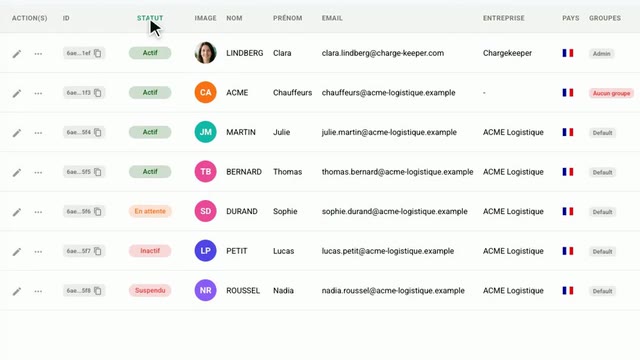
| Status | Wie der Nutzer ihn erhält | Anmeldung | Ladevorgang starten |
|---|---|---|---|
| Aktiv | Konto bestätigt oder von einem Administrator aktiviert | Ja | Ja |
| Ausstehend | Registrierung noch nicht über den per E-Mail erhaltenen Link bestätigt | Nein | Nein |
| Inaktiv | E-Mail bestätigt, während die automatische Kontoaktivierung deaktiviert ist, oder von einem Administrator gewählter Status | Nein | Nein |
| Blockiert | Entscheidung eines Administrators | Nein | Nein |
| Gesperrt | Mehrere falsche Passwörter hintereinander | Nein | Nein |
| Laden blockiert | Unbezahlte Rechnung oder ungültiges Zahlungsmittel | Ja | Nein |
Einen Nutzer entsperren
- Öffnen Sie das Profil des Nutzers, Reiter Konto
- Wählen Sie in der Liste Status den Wert Aktiv
- Klicken Sie auf Speichern
Der Nutzer wird über die Statusänderung benachrichtigt. Zwei Sonderfälle:
- Gesperrt: Das Konto wird auch von selbst entsperrt, nach kurzer Wartezeit beim nächsten Anmeldeversuch oder sobald der Nutzer sein Passwort zurücksetzt.
- Laden blockiert: Solange eine Rechnung unbezahlt bleibt, wird das Konto bei der nächsten Abrechnungsprüfung erneut blockiert. Lassen Sie zuerst die Rechnung begleichen; das Konto wechselt dann von selbst wieder auf Aktiv.
Unternehmen
Das Unternehmen eines Nutzers lässt sich auf zwei Arten angeben, die sich gegenseitig ausschließen:
- Unternehmen: Sie wählen ein in Chargekeeper angelegtes Unternehmen aus. Der Nutzer ist ihm tatsächlich zugeordnet.
- Firmenname und USt-IdNr.: Sie geben einen freien Text ein. Das ist eine reine Information am Konto, ohne Verbindung zu einem angelegten Unternehmen.
Die Auswahl eines angelegten Unternehmens leert und sperrt die beiden Freitextfelder, und umgekehrt.
Die Zuordnung des Nutzers zu einem angelegten Unternehmen hat konkrete Auswirkungen:
- die B2B-Verträge dieses Unternehmens gelten für seine Ladevorgänge, für den Tarif ebenso wie für die Abrechnung;
- bei einem Vertrag mit monatlicher Abrechnung wird das Unternehmen fakturiert: Der Nutzer benötigt kein Zahlungsmittel;
- der virtuelle Badge des Nutzers wird als beruflicher Badge angelegt;
- das Laden zu Hause und dessen Erstattung werden möglich.
Verwenden Sie den Freitext, wenn Sie lediglich den Arbeitgeber eines Nutzers vermerken möchten, ohne die Konditionen eines Unternehmens auf ihn anzuwenden.
Zugehörigkeit
Die Zugehörigkeit zeigt, wie sich der Nutzer selbst einem Unternehmen zugeordnet hat, und an welchem Datum. Es gibt drei Methoden:
- ein Zugehörigkeitscode einer Gruppe oder eines Unternehmens, eingegeben bei der Registrierung oder in der mobilen App;
- das Kennzeichen eines Fahrzeugs des Unternehmens, sofern das Unternehmen dies erlaubt;
- die visuelle Kennung eines Badges.
Dieser Bereich ist schreibgeschützt. Er zeigt „Das Nutzerkonto hat keine Methode zur Zuordnung zu einem Unternehmen verwendet“ für einen Nutzer, der auf anderem Weg zugeordnet wurde, zum Beispiel durch einen Administrator oder durch die E-Mail-Domain-Regel eines Unternehmens: Das ist kein Fehler.
Benachrichtigungen
Beim Anlegen eines Nutzerkontos sind einige Standardbenachrichtigungen bereits aktiviert. Sie können jedoch je nach Bedarf angepasst werden. Der Nutzer kann seine Benachrichtigungseinstellungen auch direkt in der App verwalten.
Der Schalter Benachrichtigungen aktivieren schaltet alle zusammen aus oder wieder ein. Folgende Benachrichtigungen stehen jedem Nutzer zur Verfügung:
- Beginn der Session, optimaler Ladestand erreicht, Ende des Ladens, Ende der Session;
- Session nicht gestartet, auch wenn sie in der Vorbereitung verbleibt;
- Änderung des Kontostatus, Inaktivität des Kontos;
- neue Rechnung;
- monatliche Übersicht der Ladevorgänge zu Hause.
Die Testschaltfläche sendet dem Nutzer eine Probebenachrichtigung.
Für Konten mit einer Admin-Rolle können außerdem besondere Benachrichtigungen aktiviert werden: unbekannter Badge, Fehler oder Offline-Zustand einer Ladestation, Registrierung einer Ladestation, Fehlschlag des Smart Charging, Fehlschlag eines Abrechnungsvorgangs, Fehlermeldung durch einen Nutzer. Diese Benachrichtigungen lassen sich nur in der Supervision aktivieren.


Adresse
Die Postanschrift des Nutzers kann an zwei Stellen erfasst werden:
- vom Nutzer, in der mobilen App, bei der Registrierung oder in seinem Profil;
- von einem Administrator, in diesem Reiter der Supervision.
In der Supervision werden während der Eingabe passende Adressen vorgeschlagen. Die Koordinaten Breitengrad und Längengrad werden dann automatisch ausgefüllt; Sie können sie auch anpassen, indem Sie die Markierung auf der Karte verschieben oder die Werte eingeben. Eine in der mobilen App erfasste Adresse kommt ohne Koordinaten an.

Chargekeeper verfolgt den Standort der Nutzer nicht. Die Koordinaten in diesem Reiter sind die der Postanschrift, niemals die des Telefons. Die mobile App verwendet den Gerätestandort ausschließlich, um die Karte anzuzeigen und die Entfernungen zu den Ladestationen zu berechnen: Am Konto des Nutzers wird kein Standort gespeichert.
Sicherheit
In diesem Reiter können Sie:
- ein neues Passwort für den Nutzer festlegen, unter Beachtung der unter den Feldern angezeigten Regel;
- API-Zugriff ankreuzen;
- die Single-Sign-On-Identitäten (SSO) des Nutzers einsehen, falls vorhanden.

API-Zugriff
Kreuzen Sie dieses Feld für ein Konto an, das für ein Programm und nicht für eine Person bestimmt ist: ein internes Tool oder eine Drittsoftware, die Chargekeeper über seine APIs abfragt.
- Das bei der Anmeldung erhaltene Zugriffstoken bleibt deutlich länger gültig als das eines gewöhnlichen Nutzers, sodass sich das Programm nicht ständig neu anmelden muss.
- Die Aufrufe dieses Kontos werden auf das monatliche Kontingent an API-Aufrufen angerechnet.
Das Feld ist nur für Administratoren sichtbar. Lassen Sie es bei Konten von Personen deaktiviert.
Gruppen
Die Gruppen tragen die Rechte des Nutzers. Der Reiter listet seine Gruppen auf, jeweils mit Unternehmen und Rollen, und ermöglicht es, Gruppen hinzuzufügen oder zu entfernen. Jeder Nutzer gehört der Standardgruppe an, die nicht entfernt werden kann.

Eine Gruppe dient zwei Zwecken:
- Zugriff auf die Supervision: Die Rollen der Gruppe legen fest, was der Nutzer dort tun kann, und die Zugriffsregeln legen fest, für welche Unternehmen und welche Bereiche. Ohne jede Zugriffsregel in einer seiner Gruppen kann sich der Nutzer nicht an der Supervision anmelden.
- Laden: Ein Ladevorgang ist erlaubt, sobald ein Tarif auf den Nutzer anwendbar ist. Ein für alle Nutzer offener Tarif erfordert keine Gruppe; ein bestimmten Gruppen vorbehaltener Tarif setzt voraus, dass der Nutzer oder sein Badge einer dieser Gruppen angehört.
Laden zu Hause
Dieser Reiter erscheint bei einem bestehenden Nutzer und verfolgt sein Laden zu Hause. Sein Inhalt hängt vom gewählten Modus ab:
- Ohne Unternehmen: eine einfache Meldung, da das Laden zu Hause die Zuordnung zu einem Unternehmen voraussetzt.
- Manueller Modus: Auswahl eines Zeitraums, dann Export des Berichts oder Versand per E-Mail.
- Erstattungsmodus: Schaltfläche Zur Erstattung einladen, um das Auszahlungskonto des Mitarbeiters zu eröffnen, danach Kontostatus, Betrag und Anzahl der Sessions des Monats sowie Verlauf der Überweisungen.
Die Einrichtung ist in Laden zu Hause einrichten beschrieben.

Zahlungsmethoden
Dieser Reiter erscheint, wenn die Abrechnung auf Ihrer Plattform aktiviert ist. Er listet die Zahlungsmittel des Nutzers auf: Status, Standardzahlungsmittel, Typ, Marke, letzte vier Ziffern, Ablaufdatum und Datum des Hinzufügens.
Je nach Ihren Rechten können Sie ein Zahlungsmittel im gesicherten Fenster von Stripe hinzufügen und eines löschen. Das Standardzahlungsmittel wird angezeigt, lässt sich in diesem Reiter aber nicht auswählen.

Einwilligungen
Dieser Reiter beantwortet Fragen zum Schutz personenbezogener Daten. Er ist schreibgeschützt: Ein Administrator kann eine Einwilligung nicht anstelle des Nutzers ändern.
- Registrierung: Datum der Kontoerstellung, Herkunft der Registrierung (App, Portal, Scan & Pay, Import, Supervision, Single Sign-On) und akzeptierte Version der AGB.
- Einwilligungen: für Werbeangebote und Angebote von Partnern die Zustimmung oder Ablehnung, mit Datum, Herkunft und Urheber der ursprünglichen Entscheidung sowie ihrer letzten Änderung.

Geräte
Dieser Reiter listet die Geräte auf, mit denen sich der Nutzer angemeldet hat, vom zuletzt verwendeten bis zum ältesten. Er ist schreibgeschützt.
- Android-Smartphone oder iOS-Smartphone: ein Gerät pro Telefon, auf dem die mobile App installiert ist, mit der App und ihrer Version, dem Modell, dem Betriebssystem und dem Datum der letzten Anmeldung.
- Webbrowser: eine einzige Zeile, die die letzte Anmeldung des Nutzers an der Supervision wiedergibt, mit dem verwendeten Browser und Betriebssystem.
Ein Telefon verschwindet aus der Liste, wenn es keine Benachrichtigungen mehr empfangen kann, zum Beispiel nach der Deinstallation der App.

Verlauf
In diesem Reiter können Sie alle an den Nutzer gesendeten Benachrichtigungen einsehen, mit folgenden Angaben:
- der Versandkanal (E-Mail, SMS usw.),
- der Anlass der Benachrichtigung (Start der Session, Alarm usw.),
- die zugehörige Ladestation,
- Datum und Uhrzeit des Versands.

Erste Anmeldung eines Nutzers
Um sich an der Supervision anzumelden, muss der Nutzer:
- Auf „Passwort vergessen“ klicken
- Die mit seinem Nutzerkonto verknüpfte E-Mail-Adresse eingeben
- Über den per E-Mail erhaltenen Link ein Passwort festlegen
Sobald das Passwort festgelegt ist, kann sich der Nutzer an der Supervision anmelden.
Löschen eines Nutzers
Das Löschen eines Nutzers in Chargekeeper unterliegt strengen Regeln, um die Datensicherheit zu gewährleisten und die gesetzlichen Pflichten einzuhalten, insbesondere bei der Verwaltung von Rechnungen und Ladesessions.
Regeln für das Löschen eines Nutzers
Unbezahlte Rechnungen:
- Chargekeeper erlaubt das Löschen eines Nutzerkontos nicht, wenn dieser Nutzer unbezahlte Rechnungen hat. Sie müssen alle offenen Rechnungen begleichen, bevor Sie das Konto löschen können.
Löschung der Daten:
Beim Löschen eines Nutzers werden folgende Informationen endgültig gelöscht:
- Sein Konto und sämtliche personenbezogenen Daten (Name, Vorname, E-Mail usw.).
- Sein Profilbild.
- Seine zugeordneten Fahrzeuge, sofern vorhanden.
Umgang mit Badges:
- Der virtuelle Badge des Nutzers (für Ladesessions über die mobile App verwendet) wird gelöscht.
- Die physischen Badges (wie RFID-Karten) werden nicht gelöscht, sondern deaktiviert und anonymisiert. Das bedeutet, dass der Badge nicht mehr verwendet werden kann und alle zugehörigen personenbezogenen Daten gelöscht werden.
Ladesessions und Rechnungen:
- Die Ladesessions des Nutzers werden anonymisiert. Das bedeutet, dass alle mit diesen Sessions verbundenen personenbezogenen Informationen gelöscht werden, die technischen Daten (wie Dauer und Verbrauch) jedoch zu Analysezwecken erhalten bleiben.
- Die bestehenden Rechnungen zu den Ladevorgängen des Nutzers werden gemäß den gesetzlichen Aufbewahrungspflichten für Finanzdaten aufbewahrt. Die personenbezogenen Informationen werden gelöscht, die Rechnungsdetails bleiben jedoch aus administrativen und buchhalterischen Gründen zugänglich.
So löschen Sie einen Nutzer
Um einen Nutzer zu löschen, müssen Sie sicherstellen, dass er keine unbezahlten Rechnungen hat. Anschließend können Sie in Chargekeeper den Bereich Nutzerverwaltung öffnen, den betreffenden Nutzer auswählen und die Löschung durchführen. Bleiben Rechnungen unbezahlt, werden Sie aufgefordert, diese zu begleichen, bevor Sie fortfahren können.
