
Points de charge et connecteurs
Informations générales
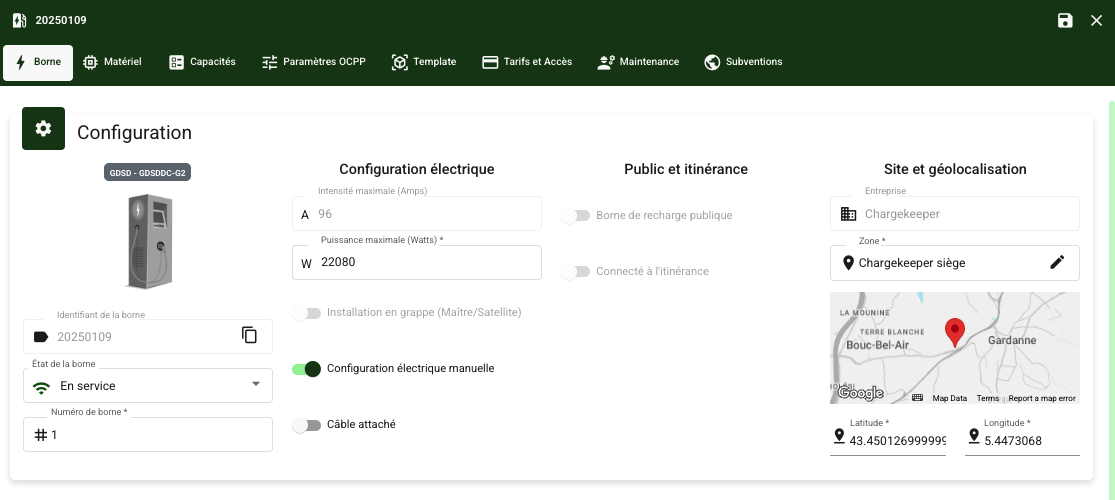
| Paramètre | Description | Éditable |
|---|---|---|
| Identifiant | Un identifiant numérique qui permet de repérer simplement la borne sur un site. | ✅ |
| Identifiant personnalisé | Dans l'onglet Matériel, un identifiant personnalisé est configurable (chiffres et lettres) | ✅ |
| Intensité maximale (Amps) | L'intensité maximale que peut délivrer la borne, exprimée en ampères. Calculée automatiquement en fonction de la puissance maximale et de la configuration des points de charge. | ❌ |
| Puissance maximale (Watts) | La puissance maximale supportée par la borne, exprimée en watts. En mode automatique, la puissance max est calculée en analysant la configuration des points de charge et des connecteurs. En configuration manuelle, il est possible d'éditer la puissance max. | ✅ |
| État de la borne | Définit l'état opérationnel de la borne (En service, Hors service, En maintenance, En stock). |
✅ |
| N° de la borne | Personnalise le n° de la borne pour simplifier la gestion et la maintenance. | ✅ |
| Configuration Maître/Satellite | Indique si la borne est en mode maître ou satellite. Cette option peut être activée uniquement si la capacité Maître/Satellite est activée (voir ci-dessous). | ✅ |
| Configuration manuelle | Permet d'éditer les paramètres de la borne manuellement si nécessaire. Utile dans le cas où il n'existe pas de template de préconfiguration automatique pour le modèle de la borne, ou bien si la borne a été modifiée en usine ou via un rétrofit. | ✅ |
| Câble attaché | Permet d'identifier si la borne dispose uniquement du connecteur ou du câble associé au connecteur. Cela nécessite à l'utilisateur d'anticiper et de savoir s'il doit disposer du câble ou non. | ✅ |
| Cette borne est publique | Indique si la borne est accessible au public ou réservée à un usage privé. La borne ne peut être publique si sa zone (site) ne l'est pas. | ✅ |
| Itinérance | Active la visibilité de la borne sur les plateformes de roaming. Nécessite obligatoirement que la borne et sa zone soient définies comme "publiques". | ✅ |
| Entreprise | Entreprise associée à la zone. Celle-ci peut être modifiée uniquement depuis la zone. | ✅ |
| Zone | La zone géographique (site) attribuée à la borne. Obligatoire pour utiliser la borne. | ✅ |
| Latitude | Coordonnées GPS de la borne pour la situer précisément sur une carte. | ✅ |
| Longitude | Coordonnées GPS de la borne pour la situer précisément sur une carte. | ✅ |
Configuration des points de charge et des connecteurs
Lorsqu'une borne est reconnue et qu'un template de configuration automatique est disponible, les points de charge et les connecteurs sont configurés automatiquement. Cette configuration automatique repose sur :
Réception d'un "Boot Notification" OCPP
- Ce message contient les informations sur la marque, le modèle et la version du firmware de la borne.
Réception des notifications des connecteurs OCPP
- Ces notifications permettent d'identifier les connecteurs disponibles.
- Ce processus peut parfois prendre du temps selon le modèle de borne.
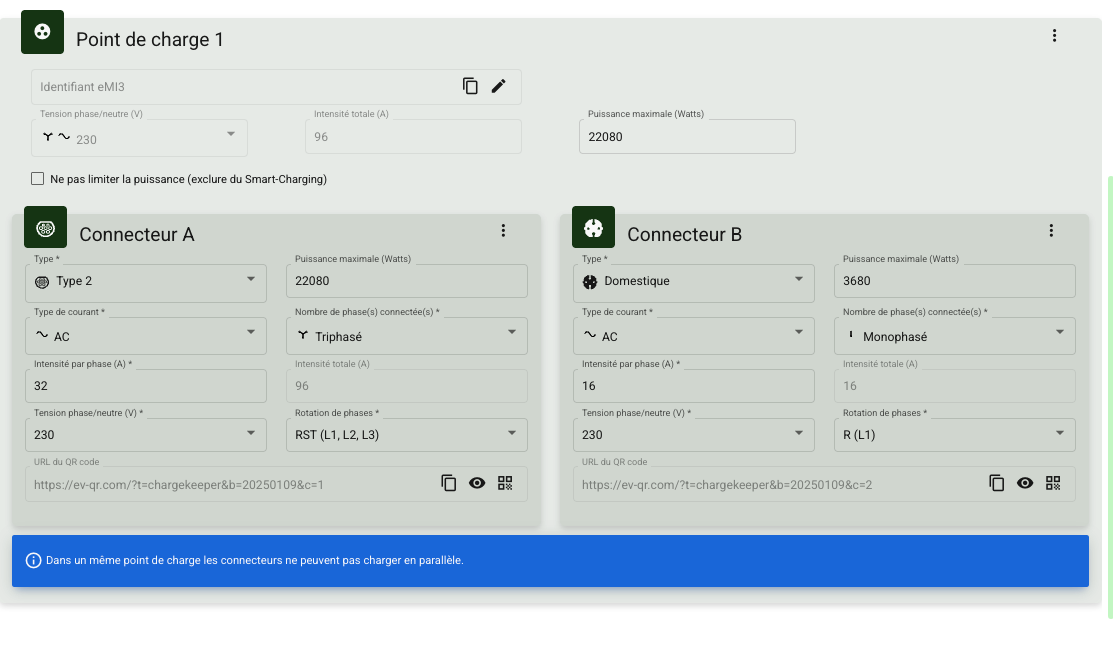
Configuration manuelle
Dans certains cas, une configuration manuelle est nécessaire, notamment lorsque :
- Aucun template de configuration n'est disponible pour la borne.
- La borne est connectée en monophasé au lieu de triphasé (configuration par défaut des templates).
- La borne a été modifiée en usine ou via un rétrofit, ne correspondant plus au template par défaut.
- Une configuration spécifique en cluster maître/satellite est requise.
Note : Pour configurer manuellement une borne, il est nécessaire d’activer l'option "Configuration manuelle", ce qui permet aux administrateurs de personnaliser les paramètres.
Gestion des points de charge et connecteurs
A travers l'interface Chargekeeper, il est possible de :
| Actions | Description |
| Créer un nouveau connecteur |
Depuis le menu d'action du point de charge, vous pouvez choisir de créer un nouveau connecteur. 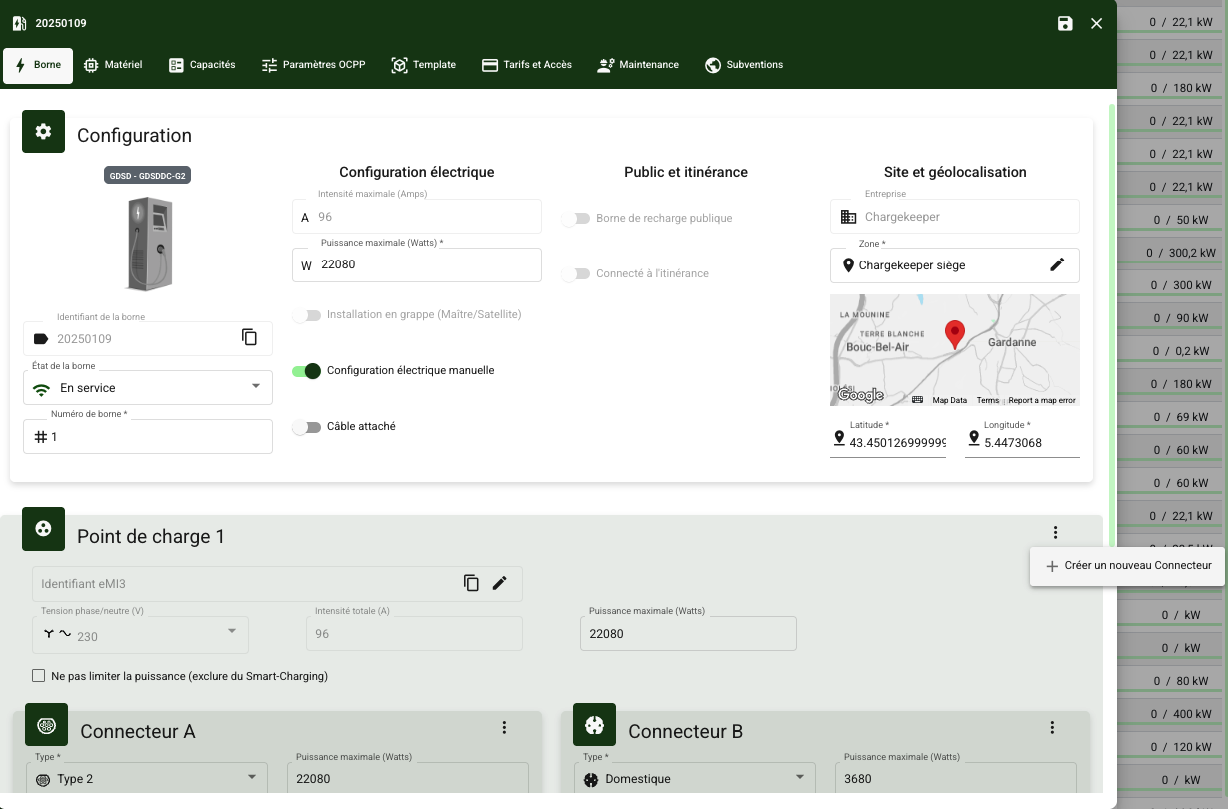 |
| Supprimer ou déplacer un connecteur |
Depuis le menu d'action du connecteur, vous pouvez choisir de supprimer le connecteur ou de le déplacer vers un nouveau point de charge. 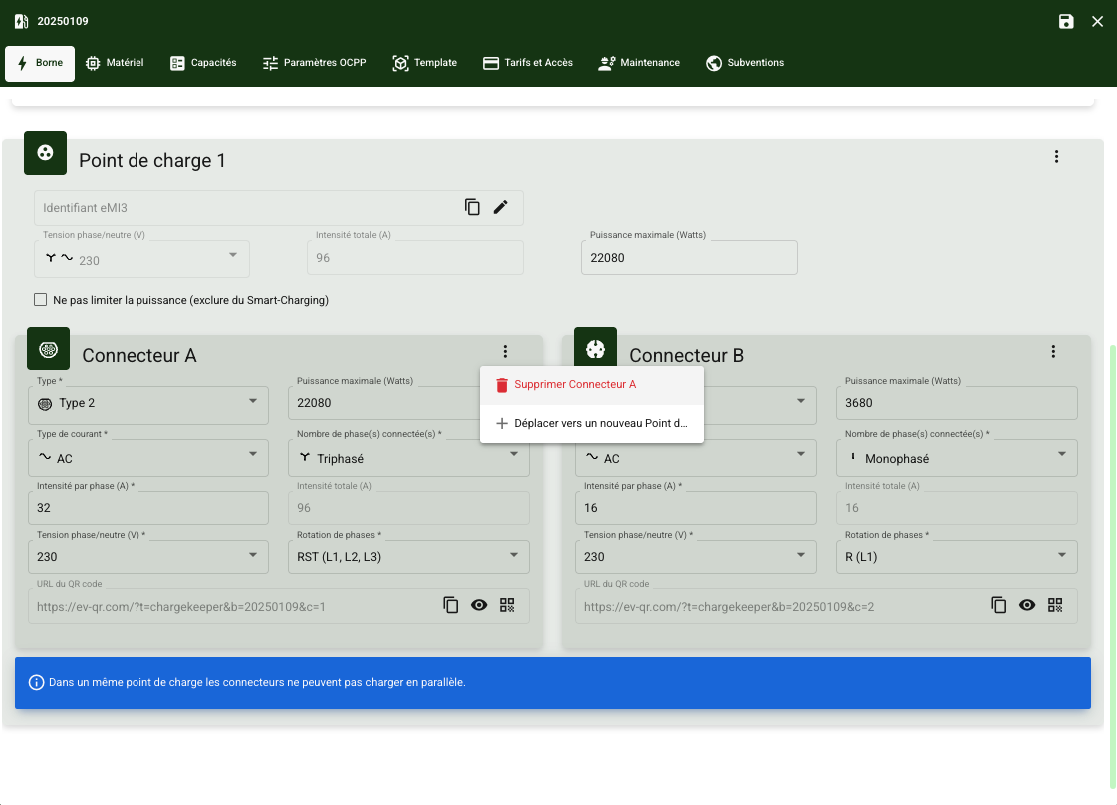 |
| Modifier un point de charge ou un connecteur | Vous pouvez modifier la configuration d'un connecteur (Type, courant, intensité, phases, puissance…) |
Note : Lorsque plusieurs connecteurs sont définis au sein d’un même point de charge, ils ne peuvent pas charger des véhicules en parallèle.
Paramètres de configuration d'un point de charge
Un point de charge regroupe plusieurs connecteurs et possède les paramètres suivants :
| Paramètre | Description |
|---|---|
| Tension phase/neutre (V) | Tension nominale appliquée à l’ensemble du point de charge. Calculé en fonction de la tension des connecteurs. |
| Intensité totale (A) | Intensité totale maximale disponible pour l’ensemble des connecteurs. Calculé en fonction des intensités des connecteurs. |
| Puissance maximale (Watts) | Définie la puissance maximale du point de charge. Calculé en fonction des puissances max des connecteurs. |
| Identifiant du point de charge | Identifiant unique attribué au point de charge. Généré automatiquement en fonction des identifiants AFIREV et du format eMI3. Principalement utilisé par le protocole OCPI roaming. |
Paramètres de configuration d'un connecteur
Chaque connecteur est associé à plusieurs paramètres essentiels :
| Paramètre | Description |
|---|---|
| Type de connecteur | Définit le type de prise (Type 2, CHAdeMO, CCS, Domestique, etc.). |
| Type de courant | Spécifie si le connecteur fournit du courant alternatif (AC) ou continu (DC). |
| Intensité par phase (A) | Courant maximal supporté par phase (exprimé en Ampères). |
| Tension phase/neutre (V) | Tension nominale entre la phase et le neutre (exprimée en Volts). |
| Puissance maximale (Watts) | Calculée automatiquement en fonction de la tension, de l’intensité et du nombre de phases, mais peut être corrigée manuellement. |
| Nombre de phases | Définit si le connecteur est monophasé ou triphasé. |
| Intensité totale (A) | Calculée automatiquement en fonction de l'intensité par phase et du nombre de phases. |
| Rotation des phases | Configuration obligatoire pour les stratégies de Smart Charging. |
QR Code du connecteur
Chaque connecteur dispose d'un QR Code unique, généré automatiquement par Chargekeeper. Ce QR Code joue un rôle clé dans plusieurs fonctionnalités essentielles :
Paiement sans contact (Scan-and-Pay)
L'utilisateur peut scanner le QR Code avec son smartphone pour accéder directement à la page de paiement en ligne. Cela permet un paiement rapide sans avoir besoin d'un badge RFID.
Identification rapide depuis l'application mobile
En scannant le QR Code via l'application mobile Chargekeeper (ou en marque blanche), les utilisateurs peuvent identifier instantanément le connecteur concerné pour lancer une recharge ou vérifier son état.
Redirection vers le téléchargement de l'application mobile
Si l'utilisateur ne possède pas encore l'application mobile, le QR Code peut le rediriger vers le store d'application (Google Play ou Apple App Store) pour le téléchargement.
Depuis l'interface de supervision, vous avez la possibilité de :
Télécharger le QR Code
- Idéal pour l'impression et l'affichage physique sur la borne.
Copier l'URL du QR Code
- Cette URL peut être utilisée dans des supports numériques pour rediriger les utilisateurs vers la page de paiement ou d'information du connecteur.
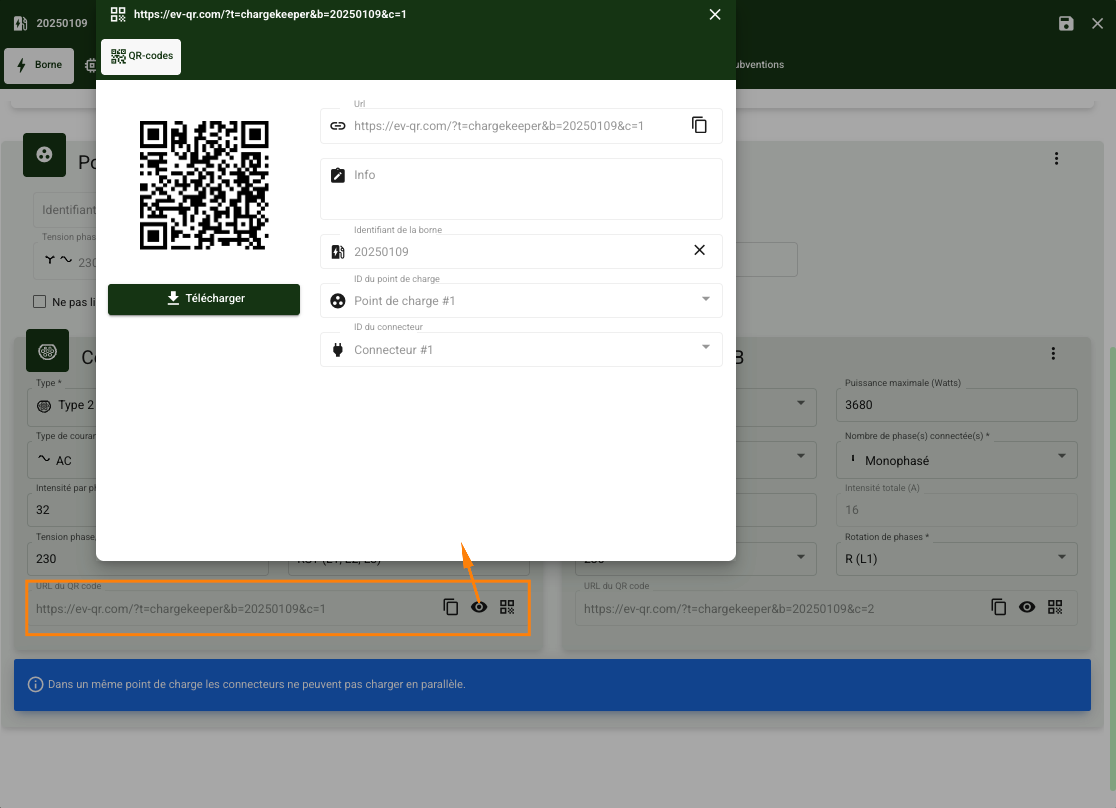
Pour générer et associer des QR codes manuellement, rendez-vous sur cette page : https://support.charge-keeper.com/e/fr/bornes/QRcodes
Bonnes pratiques et recommandations
Privilégier la configuration automatique
- Vérifiez si un template est disponible avant d'activer la configuration manuelle.
S'assurer de la bonne configuration de la rotation des phases
- Une rotation incorrecte peut entraîner des erreurs de charge et une mauvaise gestion de la puissance.
Limiter manuellement la puissance avec précaution
- Si la limitation est activée, assurez-vous qu'elle est compatible avec les spécificités électriques du site.
