
Guide d'utilisation de Stripe pour la gestion des paiements dans Chargekeeper
Bienvenue dans la documentation dédiée à l'utilisation de la solution de paiement Stripe pour gérer vos transactions dans Chargekeeper. Nous avons choisi Stripe pour assurer la sécurité et la fiabilité de vos paiements.
Pourquoi Stripe ?
Stripe est l'une des solutions de paiement les plus fiables et reconnues dans le monde. Elle est utilisée par des millions d'entreprises, allant de startups aux grandes entreprises, pour gérer en toute sécurité les transactions financières en ligne. Voici pourquoi nous avons choisi Stripe :
- Sécurité de niveau mondial : Stripe assure la protection de vos données grâce à des technologies de cryptage avancées, garantissant que toutes les transactions sont sûres.
- Conformité réglementaire : Stripe est conforme aux normes de sécurité PCI DSS (Payment Card Industry Data Security Standard), ce qui en fait une solution de confiance pour gérer les paiements.
- Fiabilité et rapidité : Les paiements sont traités de manière fluide et rapide, vous offrant une expérience sans interruption.
En utilisant Stripe, vous bénéficiez d'une solution éprouvée qui sécurise vos paiements tout en simplifiant les opérations financières.
Configuration de Stripe dans Chargekeeper
Créer un compte Stripe : *
- Si vous n’avez pas encore de compte Stripe, inscrivez-vous sur https://dashboard.stripe.com.
- Suivez les étapes pour renseigner les informations de votre entreprise, notamment les détails d’encaissement des montants des recharges.
Ajouter Chargekeeper en tant que développeur :
- Une fois votre compte Stripe créé et initialisé, accédez aux Paramètres dans votre tableau de bord Stripe.
- Allez dans Équipe et sécurité et cliquez sur Nouveau membre.
- Invitez Chargekeeper en tant que développeur en utilisant l’adresse e-mail :
connection@charge-keeper.com - Assurez-vous d’attribuer les rôles suivants : Admin IAM, Administrateur, Développeur.
Les prochaines étapes sont à la charge de Chargekeeper pour garantir une intégration conforme.
Veuillez informer Chargekeeper à l'adresse : support@charge-keeper.com.
- Configuration des clés API Stripe :
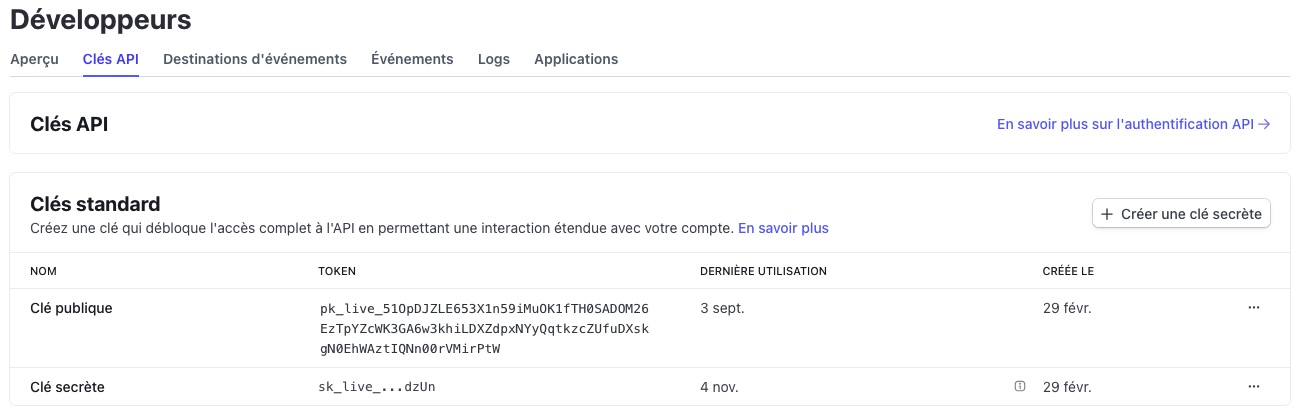
- Allez dans l’onglet Développeurs sur le tableau de bord Stripe, puis sélectionnez Clés API.
- Clé publique : Copiez votre clé publique Stripe.
- Clé secrète : Créez une clé secrète
Cliquez sur Créer un clé secrète
Puis Créer votre propre intégration
Précisez Chargekeeper pour le nom de la clé, puis copiez la clé.
- Configurer le Webhook :
Pour permettre à Stripe de communiquer correctement avec votre supervision Chargekeeper, il est nécessaire de configurer les Webhooks. Voici les étapes détaillées pour effectuer cette configuration.
Accéder à la section Webhooks dans Stripe
- Connectez-vous à votre tableau de bord Stripe.
- Dans le menu Développeur, cliquez sur l'onglet Webhooks.
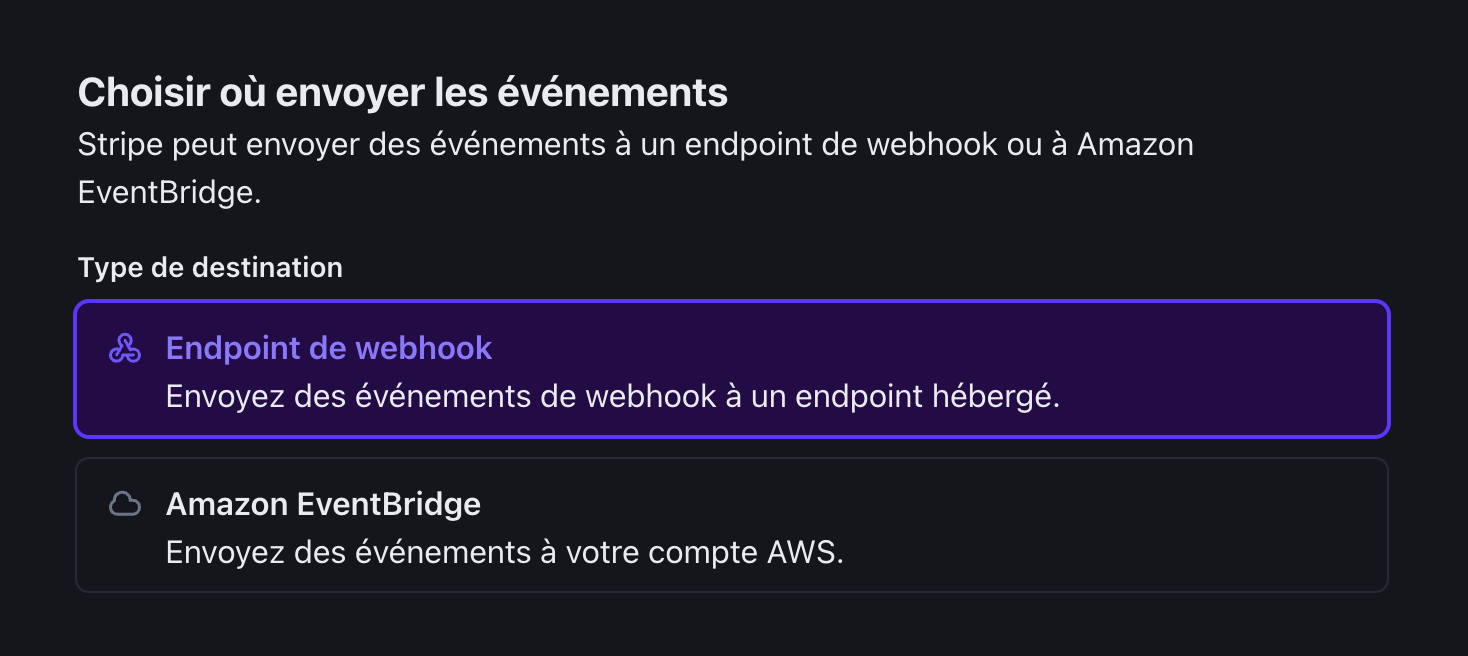
- Cliquez sur le bouton Ajouter une destination.
Ajouter un Endpoint
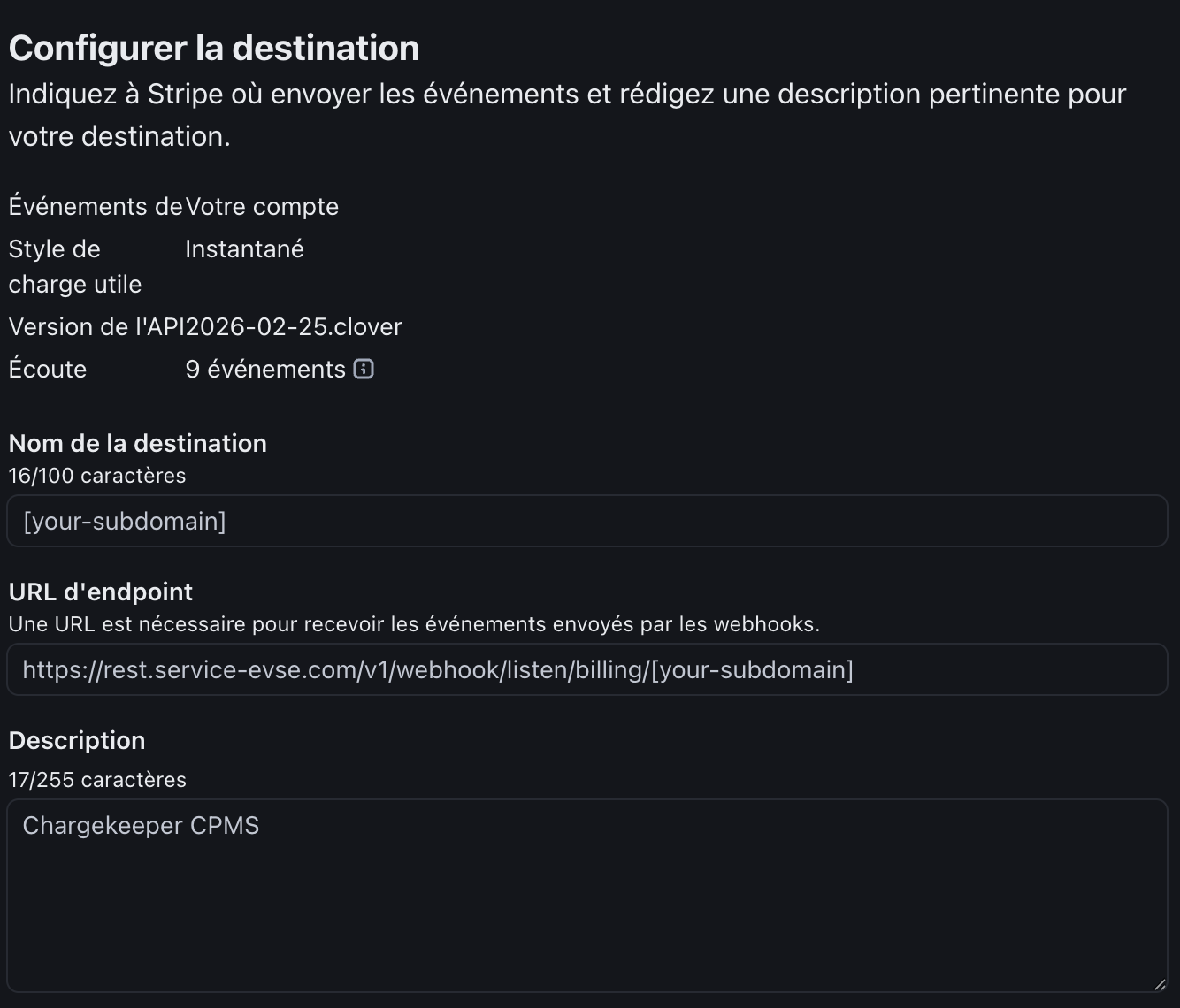
- Dans la fenêtre d’ajout d’un Endpoint, saisissez l’URL suivante, en remplaçant
[votre-nom-de-domaine]par le domaine de votre supervision Chargekeeper. Exemple :https://rest.service-evse.com/v1/webhook/listen/billing/[votre-nom-de-domaine].
Sélectionner les événements à envoyer
- Sélectionnez les événements Stripe que vous souhaitez transmettre à Chargekeeper. Voici la liste des événements nécessaires :
charge.refundedpayment_intent.canceledpayment_intent.payment_failedpayment_intent.requires_actionpayment_intent.succeededpayment_method.attachedpayment_method.automatically_updatedpayment_method.detachedpayment_method.updated
Finaliser l’ajout du Webhook
- Une fois les événements nécessaires sélectionnés, cliquez sur Ajouter un Endpoint pour valider la configuration.
Récupérer la clé secrète du Webhook
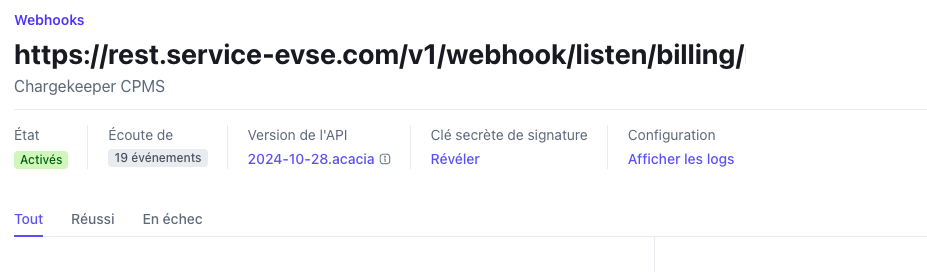
- Après l’ajout du nouvel Endpoint, cliquez sur le bouton Révéler pour afficher la clé secrète du Webhook.
- Copiez cette clé et renseignez-la dans votre supervision Chargekeeper.
- Entrer les informations dans Chargekeeper :
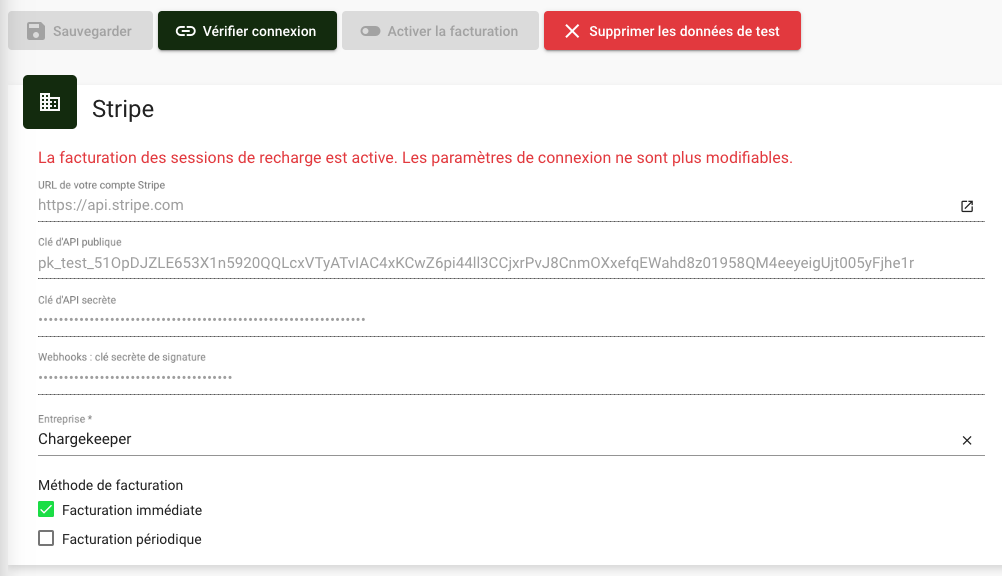
- Accédez à la page de configuration Stripe dans Chargekeeper.
- Renseingez les différentes clés:
- Collez la clé publique dans le champ clé d'API publique *(la clé est préfixée par
pk_live_). - Collez la clé secrète dans le champ clé d'API secrète *(la clé est préfixée par
sk_live_). - Collez la clé secrète du webhook dans le champ webhook - clé secrète de signature (la clé est préfixée par
whsec_).
- Collez la clé publique dans le champ clé d'API publique *(la clé est préfixée par
- Renseignez le nom de l’entreprise propriétaire du compte Stripe, celle qui effectuera les encaissements.
- Cliquez sur Vérifier la connexion pour vous assurer que l'intégration est correcte.
- Une fois la connexion vérifiée, vous pouvez activer la facturation des sessions de recharge.
Comment accéder à vos factures émises par Stripe ?
Toutes les transactions effectuées via Chargekeeper sont enregistrées et gérées par Stripe. Vous pouvez facilement consulter et télécharger les factures que Stripe émet pour ces transactions.
Accéder aux factures via le tableau de bord Stripe
Pour retrouver vos factures, suivez ces étapes :
- Connectez-vous à votre compte Stripe en accédant au tableau de bord : https://dashboard.stripe.com.
- Naviguez vers l'onglet Paramètres dans le menu.
- Cliquez sur Conformité et justificatifs pour consulter les documents de facturation.
Vous pouvez également utiliser le lien direct pour accéder aux documents :
https://dashboard.stripe.com/settings/documents.
Qu'incluent vos factures Stripe ?
Les factures émises par Stripe détaillent tous les frais associés aux flux financiers collectés, notamment :
- Frais de traitement Stripe : Des frais proportionnels sont appliqués sur chaque paiement par carte. Cela inclut un pourcentage du montant total de la transaction ainsi qu’un montant fixe par transaction.
- Frais pour les taxes collectées : Si applicable, Stripe peut appliquer des frais sur les taxes collectées.
- Frais de facturation : Des frais proportionnels sont appliqués sur chaque facture émise et réglée.
Importance de l'adresse e-mail de votre compte Stripe
Lorsque vous configurez votre compte Stripe, l'adresse e-mail associée revêt une importance particulière :
- Facturation automatique : Stripe envoie automatiquement les factures et les documents de conformité à l'adresse e-mail que vous avez configurée. Assurez-vous que cette adresse est valide et surveillée régulièrement.
- Notifications importantes : Outre les factures, vous recevrez également des notifications importantes concernant les paiements, les remboursements, et la gestion des litiges.
Ci-dessous un exemple de mail automatique envoyé par Stripe pour votre suivi comptable :

Renouvellement de certificat Apple Pay
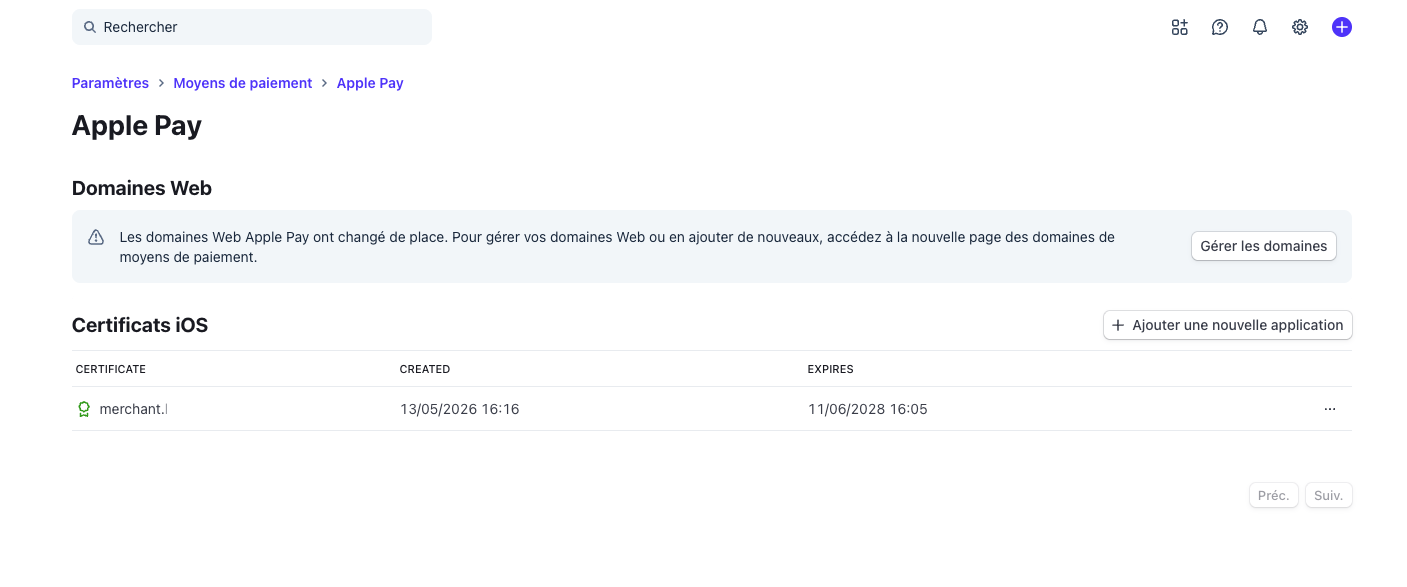
Accédez aux paramètres des certificats iOS dans le Dashboard, cliquez sur Ajouter une nouvelle application et suivez les instructions fournies.
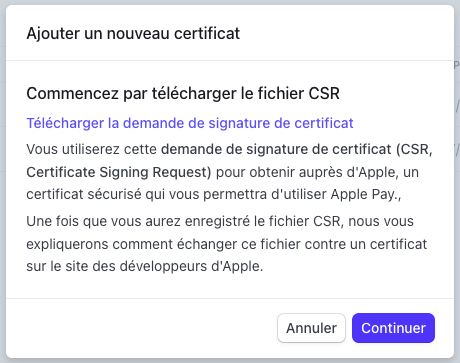
Télécharger la demande de signature de certificat, fichier stripe.certSigningRequest.
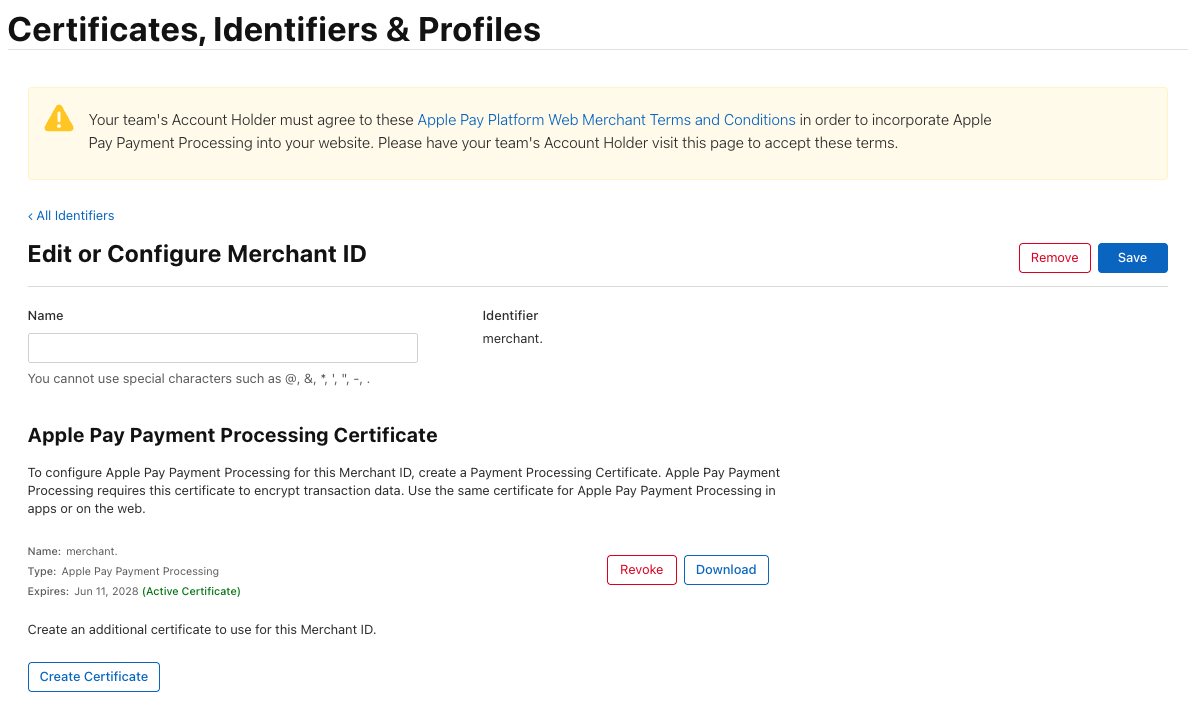
Aller sur Apple Developer, dans la liste des Merchant IDs : https://developer.apple.com/account/resources/identifiers/list/merchant
Puis cliquez sur le Merchant ID en question. Dans cet écran cliquez sur le bouton Create Certifcate, et uploadez le fichier généré par Stripe stripe.certSigningRequest.
La console Apple Developer va générer et vous proposer de télécharger le fichier apple_pay.cer
Retournez sur Stripe, puis chargez le fichier apple_pay.cer dans la fenêtre d'ajout de nouveau certificat. Cliquez sur Soumettre.
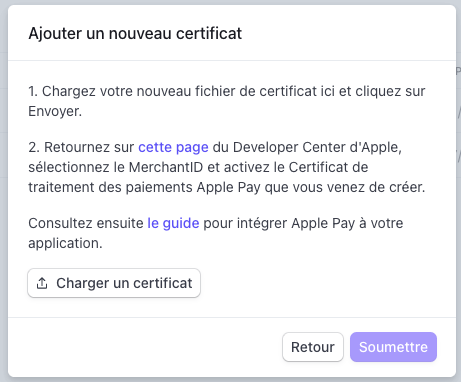
Enfin, retournez dans la Console Apple Developer, pour activer le nouveaux certificat fraîchement créé.
Certification PCI DSS
Pour assurer la sécurité de vos transactions, Stripe et Chargekeeper sont conformes aux normes PCI DSS (Payment Card Industry Data Security Standard). Vous pouvez télécharger ces documents de certification pour vos propres besoins de conformité ou de vérification.
Certification PCI DSS de Stripe
Option 1 : Télécharger directement
- Cliquez ici pour télécharger le document de certification PCI DSS de Stripe :
Télécharger la certification PCI DSS de Stripe.
Option 2 : Accéder via le tableau de bord Stripe
- Connectez-vous à votre compte Stripe.
- Accédez à l'onglet Paramètres.
- Cliquez sur Conformité et justificatifs pour trouver et télécharger le document de certification PCI DSS de Stripe.
- Vous pouvez également accéder directement à la section des documents de conformité ici :
https://dashboard.stripe.com/settings/documents.
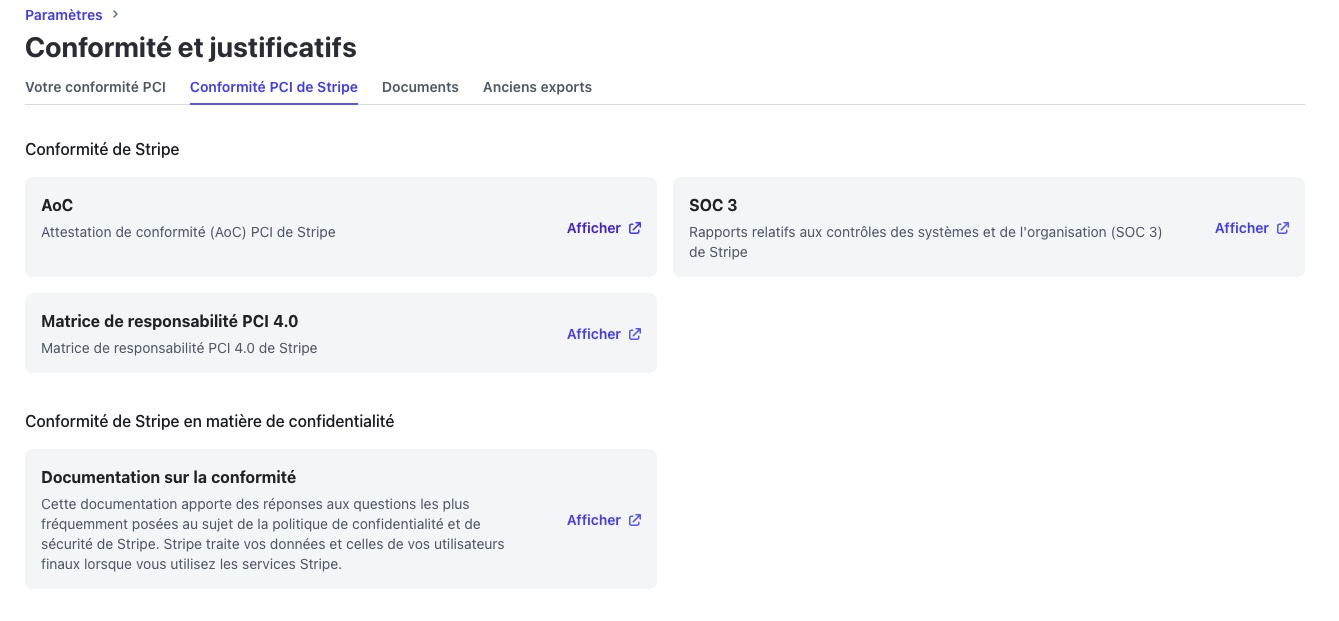
Document de conformité PCI DSS de Chargekeeper
- Le document de conformité de Chargekeeper est un SAQ (Self-Assessment Questionnaire). Téléchargez-le ici :
Télécharger le SAQ PCI DSS de Chargekeeper.
Remarque : Si le lien de Chargekeeper n'est pas disponible, veuillez accéder à notre centre de support ou contacter notre équipe support pour obtenir le document.
Ces documents sont essentiels pour garantir que vos opérations de paiement sont sécurisées et conformes aux normes de l'industrie.
Nous espérons que ce guide vous a été utile. Si vous avez des questions ou des préoccupations concernant vos paiements ou vos factures Stripe, n'hésitez pas à consulter notre équipe support ou à explorer la documentation complète sur le site de Stripe.
Merci d'utiliser Chargekeeper avec Stripe pour une gestion des paiements fiable et sécurisée.
