
Configuration des QR codes
Ce guide explique comment générer et associer des QR codes à un connecteur. Les QR codes peuvent être associés à un connecteur soit depuis l’interface de gestion des bornes, soit directement à partir d’un QR code non attribué.
Préambule
Lors de la création d’une borne, un QR code est automatiquement généré et associé à chacun de ses connecteurs.
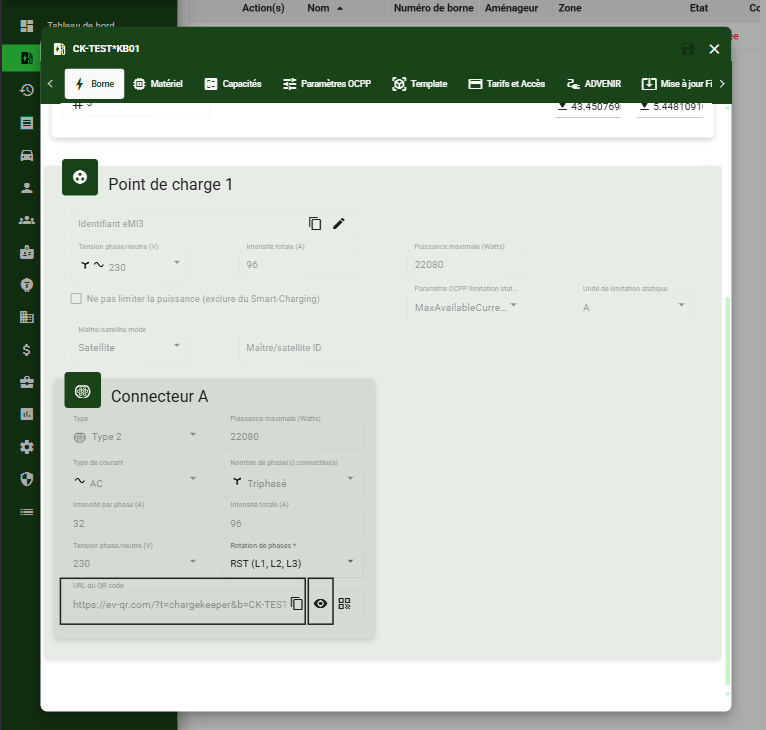
Accédez au QR Code de la borne :
- Cliquez sur l’onglet Bornes
- Recherchez la borne souhaitée
- Cliquez sur l’icône crayon pour modifier la borne
- Consultez chaque connecteur :
• Visualiser l'url du QR code
• Cliquez sur l'icone œil pour visualiser le QR code.
Générer des QR codes
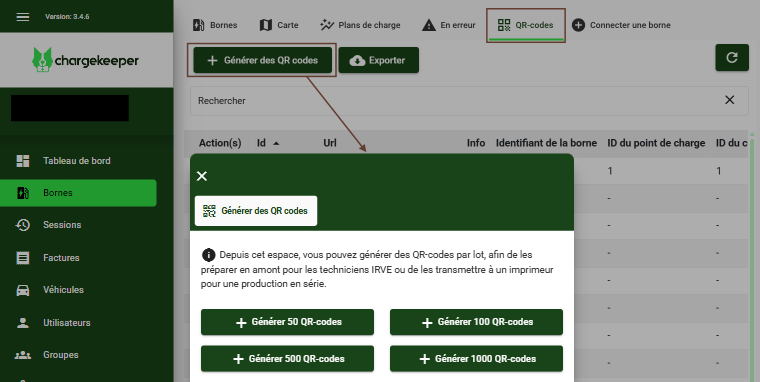
Il est possible de générer manuellement des QR codes (en remplacement du QR code générique). Par exemple avant la création des bornes, afin de les intégrer directement lors de la fabrication en usine, ou pour lancer des impressions en masse de QR Codes avant de connecter les bornes.
- Cliquez sur l’onglet Bornes
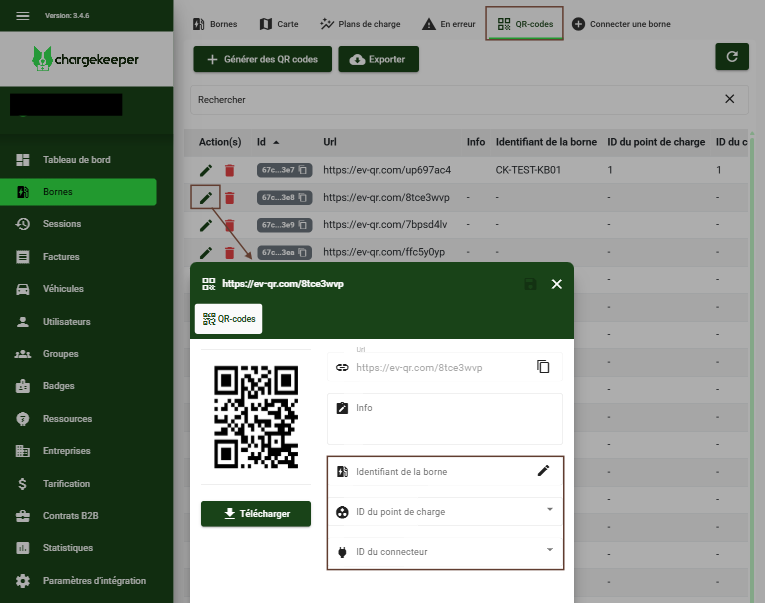
- Sélectionnez le sous-onglet QR-codes
- Cliquez sur Génerer des QR codes
- Indiquez la quantité souhaitée : 50,100,500,1000
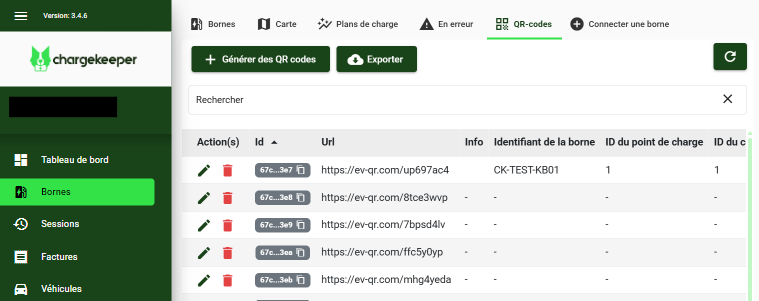
La liste des QR codes est alimentée par les nouveaux générés en masse. Les QR codes qui ne sont pas associés à un identifiant de borne sont exploitables pour réaliser une association.
Associer un QR code non attribué depuis une borne
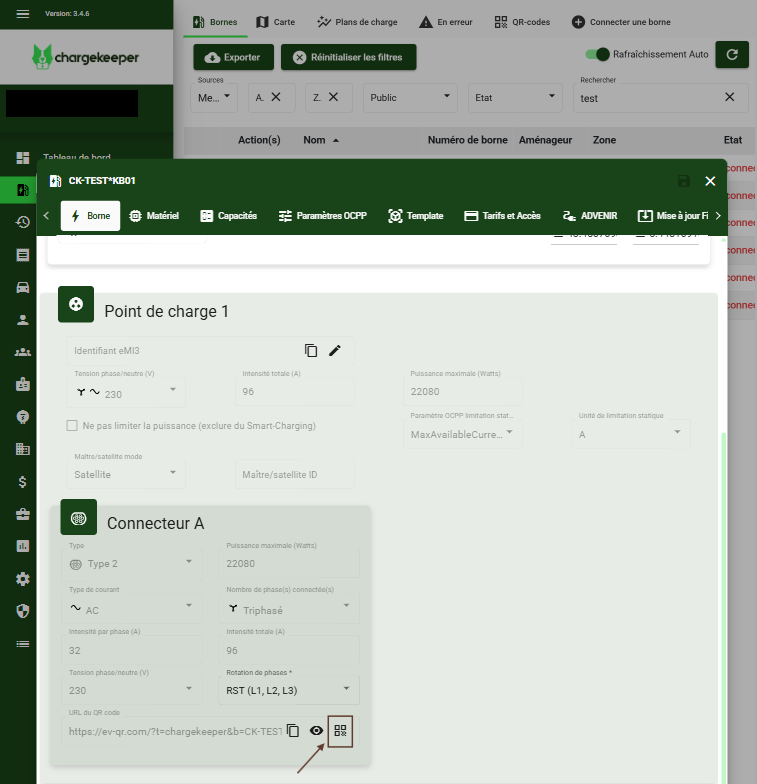
L'association du QR code est possible depuis une borne en appliquant les étapes suivantes :
- Cliquez sur l’onglet Bornes
- Recherchez la borne souhaitée
- Cliquez sur l’icône crayon pour modifier la borne
- Choisissez un connecteur et cliquez sur l’icône pour éditer le QR code
- Autorisez l’utilisation de la caméra depuis le navigateur
- Scannez le QR Code
L’URL et l'image du QR code seront alors mises à jour et visible depuis le connecteur.
Associer une borne et un connecteur depuis un QR code non attribué
L'association d'une borne depuis un QR code est possible en appliquant les étapes suivantes :
- Cliquez sur l’icône crayon pour éditer le QR code
- Recherchez et sélectionnez la borne à associer
- Choisissez le point de charge et le connecteur
- Cliquez sur Enregistrer (l'icône disquette) pour valider l’association.
Assistance
Pour toute question ou assistance, contactez notre équipe support à support@charge-keeper.com.
